 192.168.1.1
192.168.1.1 · 192.168.8.1 — لاگ ان اور ایڈمن پیج
192.168.8.1 — لاگ ان اور ایڈمن پیج
http://192.168.8.1 پاکستان میں زیادہ تر Huawei کی 4G پاکٹ وائی فائی ڈیوائسز (Zong، Jazz اور Telenor کی دی گئی ڈیوائسز) کا گیٹ وے ہے، عام گھر کے راؤٹر کا نہیں۔ ڈیوائس کے وائی فائی سے جڑیں، براؤزر کے ایڈریس بار میں یہ پتہ لکھیں، اور اسٹیکر پر چھپی لاگ ان تفصیلات استعمال کریں۔
مختصر جواب: http://192.168.8.1 پاکستان میں زیادہ تر Huawei کی 4G پاکٹ وائی فائی ڈیوائسز (Zong، Jazz اور Telenor کی دی گئی ڈیوائسز) کا گیٹ وے ہے، عام گھر کے راؤٹر کا نہیں۔ ڈیوائس کے وائی فائی سے جڑیں، براؤزر کے ایڈریس بار میں یہ پتہ لکھیں، اور اسٹیکر پر چھپی لاگ ان تفصیلات استعمال کریں۔
192.168.8.1 فوری کیسے کھولیں؟
پتہ براؤزر کے ایڈریس بار میں لکھیں جب آپ اسی پاکٹ ڈیوائس کے وائی فائی سے جڑے ہوں — گوگل سرچ میں نہیں۔

http://192.168.8.1
Huawei ڈیوائسز پر عام متبادل پتے:
http://hi.linkhttp://192.168.8.1/#/loginhttp://hirouter.net(خاص طور پر کچھ Huawei 5G ماڈلز کے لیے)
دھیان رہے: موبائل یا کمپیوٹر اسی Huawei ڈیوائس سے جڑا ہو جسے آپ چلانا چاہتے ہیں — کسی اور وائی فائی سے یہ صفحہ نہیں کھلے گا۔
192.168.8.1 کس ڈیوائس کا ہے؟
- Huawei 4G MiFi / پاکٹ وائی فائی (Zong، Jazz، Telenor کی ڈیوائسز) — یہی اصل کیس ہے۔
- کچھ Huawei گھریلو راؤٹرز بھی یہ پتہ استعمال کرتے ہیں۔
- اگر آپ کے گھر کا PTCL یا Nayatel کنکشن ہے تو آپ کا پتہ یہ نہیں ہے — وہ مرکزی رہنمائی دیکھیں۔
عام ماڈلز جو یہی پتہ استعمال کرتے ہیں:
- پاکٹ وائی فائی (MiFi): E5577 اور E55xx سیریز کے دیگر ماڈلز — پاکستان میں Zong، Jazz اور Telenor کی ڈیوائسز عموماً اسی خاندان سے ہوتی ہیں۔
- گھریلو 4G راؤٹرز / CPE: B310، B311، B535۔
- اسی خاندان کی دیگر 4G/5G ڈیوائسز۔
ایپ (HiLink / AI Life) یا براؤزر؟
دونوں کے لیے اسی ڈیوائس سے مقامی کنکشن ضروری ہے — ضرورت کے مطابق چنیں:
- HiLink / AI Life ایپ: روزمرہ استعمال کے لیے آسان — وائی فائی پاس ورڈ بدلنا اور ڈیٹا کا استعمال دیکھنا۔
- براؤزر: APN جیسی تفصیلی سیٹنگز، کلاسک لاگ ان صفحہ، یا ایپ انسٹال نہ ہونے کی صورت میں بہتر۔
پینل سے کیا کیا ہو سکتا ہے؟
لاگ ان کے بعد پینل سے عموماً یہ کام ہو سکتے ہیں (ماڈل کے حساب سے فرق ممکن ہے):
- وائی فائی پاس ورڈ اور نیٹ ورک کا نام (SSID) بدلنا
- ایڈمن پینل کا پاس ورڈ بدلنا
- جڑے ہوئے آلات دیکھنا (اور جہاں آپشن ہو، کسی ڈیوائس کو بلاک کرنا)
- سپورٹ کرنے والے ماڈلز پر SMS پڑھنا اور بھیجنا (مثلاً سم کے OTP کوڈز کے لیے)
- سم کے ڈیٹا کے لیے APN سیٹ کرنا
- روزانہ / ماہانہ ڈیٹا استعمال دیکھنا
- ماڈل سپورٹ کرے تو مہمان وائی فائی (Guest WiFi) آن کرنا
- سگنل کی طاقت اور موبائل نیٹ ورک کی معلومات دیکھنا
لاگ ان کیسے کریں — 6 مراحل
مرحلہ ۱: ڈیوائس کے وائی فائی سے جڑیں
موبائل یا کمپیوٹر کو اسی پاکٹ ڈیوائس کے وائی فائی نیٹ ورک سے جوڑیں۔ موبائل ڈیٹا بند کر دیں۔
مرحلہ ۲: پتہ لکھیں
براؤزر کے ایڈریس بار میں http://192.168.8.1 لکھیں اور Enter دبائیں۔
مرحلہ ۳: لاگ ان کریں
اسٹیکر پر چھپی تفصیلات درج کریں۔ عام طور پر صارف نام admin ہوتا ہے اور پاس ورڈ اسٹیکر پر موجود ہوتا ہے — Huawei کی ہر ڈیوائس کا پاس ورڈ مختلف ہوتا ہے، اس لیے اندازے نہ لگائیں۔
مرحلہ ۴: سگنل اور ڈیٹا کی حالت دیکھیں
ہوم پیج پر سگنل کی طاقت، نیٹ ورک موڈ (4G/3G) اور بیٹری نظر آتی ہے۔
مرحلہ ۵: وائی فائی کی سیٹنگز
WLAN والے حصے سے نام (SSID) اور پاس ورڈ بدل سکتے ہیں۔
مرحلہ ۶: محفوظ کریں
Save / Apply دبائیں؛ پاس ورڈ بدلنے پر تمام آلات کو دوبارہ جوڑنا ہوگا۔
پتہ لکھنے کی عام غلطیاں
درست پتہ صرف انگریزی ہندسے اور نقطے ہیں — نہ خالی جگہ، نہ حروف، اور نہ اردو/عربی ہندسے۔
| غلط لکھا گیا | درست |
|---|---|
| 192.168.8.l (حرف L) | 192.168.8.1 |
| ١٩٢.١٦٨.٨.١ (عربی ہندسے) | 192.168.8.1 |
| ۱۹۲.۱۶۸.۸.۱ (اردو ہندسے) | 192.168.8.1 |
| https://192.168.8.1 (براہِ راست) | پہلے http://192.168.8.1 آزمائیں |
| 192,168,8,1 (کوما) | 192.168.8.1 |
| 192.168. 8.1 (خالی جگہ) | 192.168.8.1 |
| 192 168 8 1 | 192.168.8.1 |
| 192-168-8-1 (ڈیش) | 192.168.8.1 |
| www.192.168.8.1 | http://192.168.8.1 |
ہندسہ 1 استعمال کریں، حرف l نہیں؛ ہندسہ 8 استعمال کریں، حرف B نہیں۔ اردو کی بورڈ سے ٹائپ کرتے وقت خاص خیال رکھیں کہ ہندسے اردو/عربی شکل میں نہ آ جائیں — براؤزر انہیں پتہ نہیں سمجھتا۔
ڈیفالٹ صارف نام اور پاس ورڈ
ابتدا ہمیشہ ڈیوائس کے اسٹیکر سے کریں۔ نئے ماڈلز کا پاس ورڈ عموماً ہر ڈیوائس کے لیے الگ ہوتا ہے؛ پرانے ماڈلز میں اکثر admin/admin چلتا ہے۔
| صورتحال | صارف نام | پاس ورڈ |
|---|---|---|
| پرانے Huawei ماڈلز (عام) | admin | admin |
| نئے ماڈلز / منفرد اسٹیکر | عموماً admin | اسٹیکر پر چھپا کوڈ |
| سپر ایڈمن (کچھ ماڈلز) | telecomadmin | admintelecom |
| Zong / Jazz / Telenor کی دی گئی ڈیوائس | admin | اسٹیکر پر چھپا پاس ورڈ |
بار بار اندازے نہ لگائیں۔ چند مناسب کوششوں کے بعد بھی کوئی پاس ورڈ نہ چلے تو رُک جائیں — آخری حل عموماً فیکٹری ری سیٹ ہے، جس کے بعد اسٹیکر والی فیکٹری تفصیلات سے لاگ ان ہوتا ہے۔
اسٹیکر کہاں ہوتا ہے؟
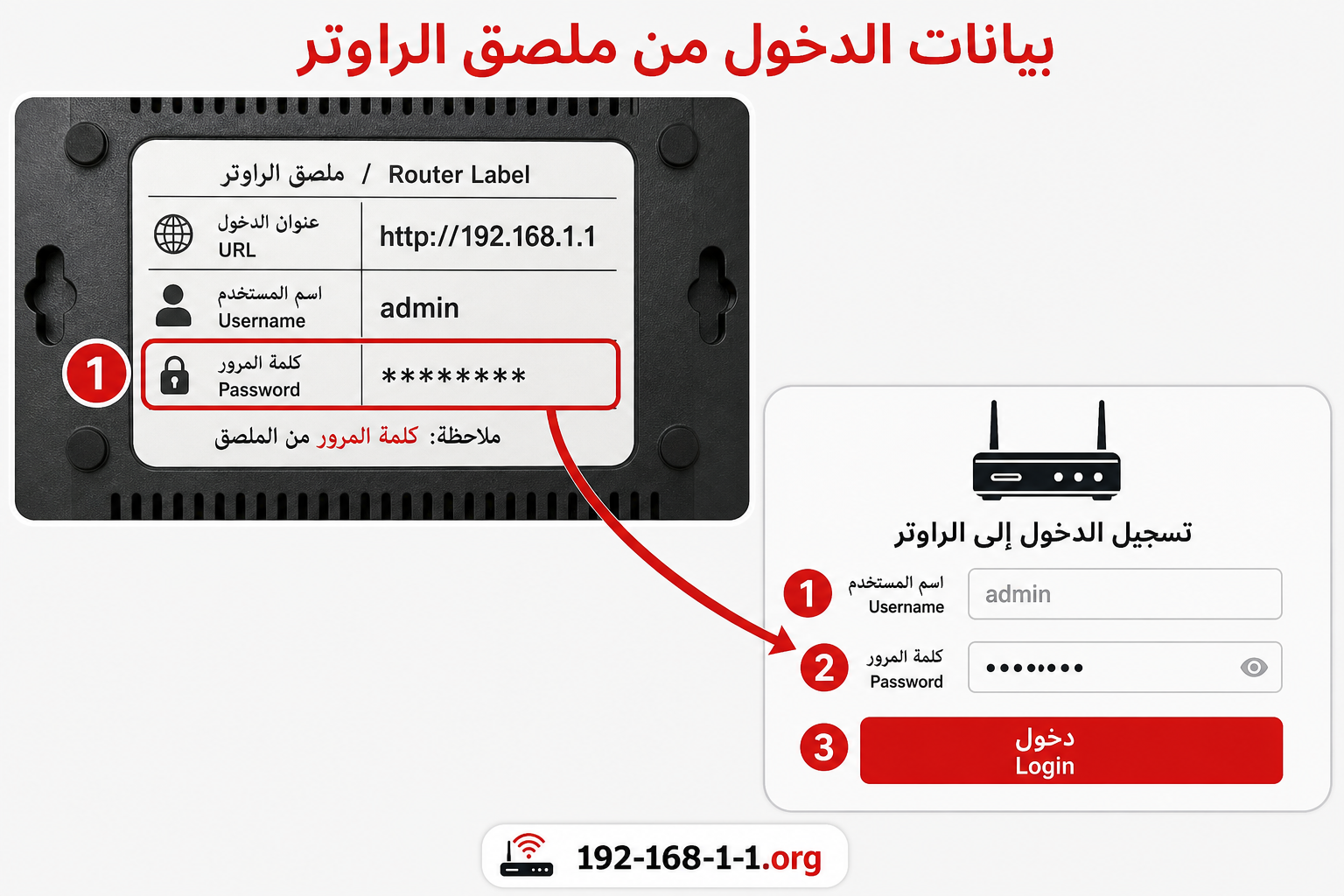
اسٹیکر عموماً ڈیوائس کے نیچے، بیٹری کے پیچھے، یا پچھلے کور کے اندر ہوتا ہے۔ اس پر یہ چیزیں تلاش کریں:
- IP Address / Gateway → عموماً 192.168.8.1
- Username / Password یا WiFi Key / SSID
- ماڈل نمبر — مثلاً E5577 یا B535
تفصیلات حرف بہ حرف نقل کریں۔ وائی فائی پاس ورڈ ہمیشہ ایڈمن پینل کے پاس ورڈ جیسا نہیں ہوتا — دونوں الگ ہو سکتے ہیں۔
سم بلاک / ڈیٹا پلان کے مسائل
پینل لاگ ان سے الگ مسئلہ اکثر سم یا پلان کا ہوتا ہے:
- ڈیوائس میں سم درست طریقے سے لگی ہے؟
- ڈیٹا پلان میعاد کے اندر ہے اور بیلنس موجود ہے؟
- APN سیٹنگز: ڈیوائس کی موبائل نیٹ ورک سیٹنگز میں اپنے کیریئر کا APN ہونا چاہیے۔ عام طور پر: Zong کے لیے
zonginternet، Telenor کے لیےinternet، Jazz کے لیےjazzconnect.mobilinkworld.com— مگر اپنے کیریئر سے تصدیق کریں، کیونکہ پلان کے حساب سے APN بدل سکتا ہے۔
سگنل بہتر کرنے کے طریقے
- ڈیوائس کو کھڑکی کے قریب، اونچی جگہ پر رکھیں۔
- اگر آپ کی ڈیوائس دو بینڈ والی (dual-band) ہے تو 2.4GHz اور 5GHz میں سے بہتر سگنل والا بینڈ چنیں — 5GHz تیز مگر دور تک کم جاتا ہے۔ زیادہ تر عام پاکٹ ڈیوائسز صرف 2.4GHz ہوتی ہیں؛ ایسی صورت میں یہ نکتہ لاگو نہیں ہوتا۔
- رات کے وقت ڈیوائس دوبارہ چلانا اکثر رفتار بحال کر دیتا ہے۔
- ڈیوائس کو دھاتی الماری، موٹی دیواروں اور بڑے برقی آلات سے دور رکھیں — یہ چیزیں سگنل روکتی ہیں۔
صفحہ نہیں کھل رہا؟
پہلے گیٹ وے کی تصدیق کریں

اپنے آلے پر Default Gateway دیکھیں۔ اگر وہاں کوئی اور نمبر آئے تو وہی نمبر کھولیں — الٹا نہیں۔
- Windows:
Win + R→cmdلکھیں →ipconfigلکھیں → Default Gateway تلاش کریں۔ - Android: Settings → Network / Wi-Fi → جڑے ہوئے نیٹ ورک پر ٹیپ کریں → Gateway یا Router۔
- iPhone: Settings → Wi-Fi → نیٹ ورک کے ساتھ والے (i) پر ٹیپ کریں → Router۔
- Mac: System Settings → Network → Details → TCP/IP → Router۔
نوٹ: کچھ B535 ماڈلز (مثلاً B535-333) کے اسٹیکر پر 192.168.1.1 لکھا ہوتا ہے مگر پینل دراصل 192.168.8.1 پر کھلتا ہے۔ اسٹیکر کچھ اور کہے اور صفحہ دوسرے پتے پر کھلے تو جو کھلے اسی کو اپنائیں — بشرطیکہ آپ اسی ڈیوائس سے جڑے ہوں۔
پھر یہ ترتیب آزمائیں
- ڈیوائس آن ہے؟ 192.168.8.1 صرف اسی ڈیوائس سے کھلتا ہے جب وہ چل رہی ہو۔
- اسی ڈیوائس کے وائی فائی سے جڑے ہیں؟ گھر کے راؤٹر یا موبائل ڈیٹا سے یہ پتہ نہیں کھلے گا۔
- http لکھیں —
http://192.168.8.1مکمل، HTTPS نہیں۔ - متبادل پتے آزمائیں —
http://hi.linkیاhttp://hirouter.net۔ - VPN یا پراکسی عارضی طور پر بند کریں، اور دوسرا براؤزر یا انکاگنیٹو موڈ آزمائیں۔
- اسٹیکر چیک کریں — ہو سکتا ہے آپ کی ڈیوائس کا گیٹ وے 192.168.1.1 یا 192.168.0.1 ہو۔
- ڈیوائس ری سٹارٹ کریں — بجلی بند کر کے دوبارہ چلائیں۔
- ری سیٹ (آخری حل): ڈیوائس پر موجود ری سیٹ بٹن دبائیں — وائی فائی نام اور پاس ورڈ طے شدہ حالت میں آ جائیں گے۔
ڈیٹا کی نگرانی
پینل میں Traffic / Statistics والا حصہ دکھاتا ہے کہ کتنا ڈیٹا استعمال ہوا۔ پلان کی حد کے قریب ہوں تو الرٹ لگائیں تاکہ غیر متوقع چارجز نہ آئیں۔
پینل کی اضافی مفید سیٹنگز
- SMS: سپورٹ کرنے والے ماڈلز پر سم کے پیغامات اور بیلنس الرٹس سیدھا پینل میں پڑھے جا سکتے ہیں — اس پاکٹ ڈیوائس کے لیے مفید جس کی سم شاذ و نادر ہی فون میں ڈالی جاتی ہو۔
- APN: سم ایکٹو ہونے کے باوجود ڈیٹا نہ چلے تو APN کا نام اپنے کیریئر کے مطابق چیک کریں (تفصیل اوپر والے حصے میں)۔ غلط APN = سگنل پورے مگر انٹرنیٹ بند۔
- Cell ID / RSRP: موبائل سگنل کی کوالٹی دیکھ کر ڈیوائس کے لیے بہترین جگہ منتخب کریں۔
- ریپیٹر موڈ: کچھ E5577 یونٹس موجودہ نیٹ ورک کو بڑھانے (repeater) کا موڈ سپورٹ کرتے ہیں؛ آن کرنے سے پہلے اپنے ماڈل کی گائیڈ دیکھیں۔
192.168.8.1 سے وائی فائی پاس ورڈ کیسے بدلیں؟
http://192.168.8.1کھولیں اور لاگ ان کریں۔- WiFi / WLAN / Wireless والے حصے میں جائیں۔
- WiFi Password / Key بدل کر Apply / Save دبائیں۔
- تمام موبائل اور آلات منقطع ہو جائیں گے — نئے پاس ورڈ سے دوبارہ جوڑیں۔
مضبوط پاس ورڈ: کم از کم 12 حروف، حروف + ہندسے + علامت — گلی کا نام یا سم نمبر ہرگز نہیں۔ مکمل مرحلہ وار رہنمائی: وائی فائی پاس ورڈ تبدیل کریں۔
نیٹ ورک کا نام (SSID) اور ایڈمن پاس ورڈ بھی بدلیں
SSID وہ نام ہے جو آلات کو نظر آتا ہے؛ ایڈمن پاس ورڈ پینل کی چابی ہے — دونوں الگ چیزیں ہیں۔
- SSID اسی WiFi حصے سے بدلیں، کوشش کریں کہ اس میں واضح ذاتی معلومات نہ ہوں۔
- ایڈمن پاس ورڈ System / Account / Modify Password سے بدلیں۔
- انکرپشن WPA2 یا WPA3 رکھیں، اگر دستیاب ہو۔
- سیٹ اپ مکمل ہونے کے بعد WPS بند کر دیں۔
- سرکاری اپ ڈیٹ آئے تو پینل سے فرم ویئر اپ ڈیٹ کریں۔
- جڑے ہوئے آلات کی فہرست وقفے وقفے سے چیک کرتے رہیں۔
ڈیفالٹ پاس ورڈ خطرناک کیوں ہے؟
ڈیفالٹ پاس ورڈ سب کو معلوم اور شائع شدہ ہوتا ہے — آپ کے نیٹ ورک سے جڑا کوئی بھی شخص اسے آزما سکتا ہے۔ Huawei کے کچھ پرانے راؤٹرز اور گیٹ ویز میں حفاظتی خامیاں بھی سامنے آئی تھیں (مشہور کیس: CVE-2017-17215، جو پرانے Huawei HG532 ماڈلز پر اثر انداز ہوتی تھی؛ CVE-2018-7900 گھریلو گیٹ وے (HG) مصنوعات میں معلومات کے افشا کی خامی تھی، جس کی تصدیق اور اصلاح Huawei نے دسمبر 2018 کی سیکیورٹی نوٹس میں کی)۔ اگر آپ کے پاس برسوں پرانا ماڈل ہے اور فرم ویئر کبھی اپ ڈیٹ نہیں ہوا، تو ڈیوائس تبدیل کرنا یا فرم ویئر تازہ کرنا بہتر ہے۔ عام صارف کے لیے سب سے اہم قدم یہی ہے: ایڈمن پاس ورڈ نیا + وائی فائی پاس ورڈ نیا + تازہ ترین فرم ویئر۔
192.168.8.1 کیا ہے؟
یہ ایک نجی IPv4 پتہ ہے (RFC 1918) جو اسی خاندان (192.168.x.x) کا حصہ ہے — وہی پتوں کا گروپ جو گھروں اور دفتروں کے مقامی نیٹ ورکس کے لیے مخصوص ہے۔ 8.1 خاص طور پر Huawei کی موبائل براڈ بینڈ ڈیوائسز سے منسلک ہو گیا ہے۔
192.168.8.1 بمقابلہ 192.168.1.1، 0.1 اور 100.1
ہر پتہ کسی مختلف ڈیوائس کا مقامی گیٹ وے ہے۔ جو پتہ آپ کے آلے پر Default Gateway کے طور پر نظر آئے، وہی کھولیں۔
| پتہ | عام استعمال | رہنمائی |
|---|---|---|
| 192.168.8.1 | Huawei پاکٹ وائی فائی / 4G ڈیوائسز | یہی صفحہ |
| 192.168.1.1 | زیادہ تر گھریلو راؤٹرز (PTCL وغیرہ) | مرکزی صفحہ |
| 192.168.0.1 | دیگر راؤٹرز | رہنمائی صفحہ |
| 192.168.100.1 | کچھ موڈیم / ONT | — |
CGNAT نوٹ: 4G پر سم کا عوامی پتہ ایڈمن پینل کا پتہ نہیں ہوتا۔ سم CGNAT کے پیچھے ہو تب بھی آپ مقامی طور پر 192.168.8.1 کھول سکتے ہیں، بشرطیکہ ڈیوائس کے وائی فائی سے جڑے ہوں۔
اکثر پوچھے جانے والے سوالات
192.168.8.1 کا صارف نام اور پاس ورڈ کیا ہے؟
Huawei ڈیوائسز پر عام طور پر صارف نام admin اور پاس ورڈ ہر ڈیوائس کے لیے الگ ہوتا ہے — اسٹیکر پر چھپا ہوتا ہے۔ عمومی اندازے نہ لگائیں۔
Zong ڈیوائس کا ایڈمن پینل کیوں نہیں کھل رہا؟
غالب وجہ: آپ ڈیوائس کے وائی فائی سے نہیں جڑے، یا پتہ غلط ٹائپ ہوا ہے۔ ڈیوائس آن ہونا بھی ضروری ہے۔
APN کہاں درج کرتے ہیں؟
موبائل نیٹ ورک / ڈائل اپ والے حصے میں Profile Settings کے اندر — Zong کے لیے zonginternet، Telenor کے لیے internet؛ اپنے کیریئر سے تصدیق کریں۔
کیا یہ پتہ PTCL پر کھلتا ہے؟
نہیں۔ PTCL کا گیٹ وے 192.168.1.1 ہے۔ 8.1 صرف مخصوص Huawei ڈیوائسز کا ہے۔
پاس ورڈ بھول گیا — کیا کروں؟
اسٹیکر چیک کریں؛ نہ ملے تو ڈیوائس ری سیٹ کریں (وائی فائی نام و پاس ورڈ طے شدہ حالت میں آ جائیں گے)۔
4G اور 3G میں سے کون سا چنوں؟
جو دستیاب ہو وہی — پینل میں نیٹ ورک موڈ آٹو پر رکھنا عام طور پر بہتر ہے۔
ڈیٹا جلدی ختم ہو جاتا ہے — کیوں؟
ویڈیو اسٹریمنگ اور خودکار اپ ڈیٹس سب سے بڑی وجوہات ہیں۔ پینل کے Statistics حصے سے استعمال دیکھیں۔
کیا اس پینل سے سم کا نمبر بدل سکتا ہے؟
نہیں — سم صرف ڈیوائس میں بدلتی ہے۔ پینل صرف نیٹ ورک سیٹنگز کنٹرول کرتا ہے۔
بیٹری جلدی ختم ہوتی ہے — حل؟
چارج پر استعمال کریں اور جب ضرورت نہ ہو ڈیوائس بند رکھیں۔ گرم ماحول میں بیٹری جلدی خراب ہوتی ہے۔
میرا گیٹ وے 192.168.8.1 نہیں — کیا ڈیوائس خراب ہے؟
نہیں۔ گیٹ وے ڈیوائس کے ماڈل پر منحصر ہے — جو پتہ اسٹیکر یا گیٹ وے میں درج ہے وہی درست ہے۔
ذرائع و حوالے: RFC 1918 (IETF) · CVE-2018-7900 اور CVE-2017-17215 (NVD/MITRE) · Huawei PSIRT — سرکاری سیکیورٹی اپ ڈیٹس · حفاظتی میڈیا رپورٹس (SecurityAffairs)۔ تفصیلات اور مینو ہر ماڈل و فرم ویئر کے حساب سے بدلتے ہیں — ہمیشہ ڈیوائس کے اسٹیکر اور اپنے ماڈل کی گائیڈ سے تصدیق کریں۔