 192.168.1.1
192.168.1.1 · إزاي تعرف IP الراوتر والـDefault Gateway
إزاي تعرف IP الراوتر (Default Gateway) من أي جهاز؟
أسرع طريقة: بص على ملصق الراوتر الأول — العنوان مطبوع عليه. ولو الملصق مش واضح، فأي جهاز متصل بشبكتك بيوريك العنوان: اسمه Default Gateway في ويندوز، وGateway في أندرويد، وRouter في آيفون وماك، وسطر واحد في لينكس.
الملصق أولاً: أسرع 30 ثانية قبل أي إعدادات
أسرع طريقة لمعرفة IP راوترك هي الملصق اللي ورا الجهاز أو تحته — العنوان مطبوع عليه جنب بيانات الدخول، ومن غير ما تفتح أي إعدادات. أغلب الناس بتتخطى الملصق وتبدأ تدور في قوائم الموبايل، مع إنه بيحل الموضوع في نص دقيقة لو مقروء.
- 1اقلّب الراوتر أو المودم وبص على الملصق الخلفي أو السفلي.
- 2دور على سطر العنوان: مكتوب جنبه Default Gateway أو عنوان شكله
192.168.1.1. - 3اكتب العنوان ده في متصفح أي جهاز متصل بنفس الشبكة — المفروض صفحة الدخول تفتح فوراً.
- 4لو العنوان شغال، صوّر الملصق بموبايلك: عليه كمان اسم الشبكة الأصلي وباسورد الواي فاي وبيانات الدخول.
الملصق باظ أو مش مقروء؟ متعملش Reset — الطرق اللي تحت بتطلع لك نفس العنوان من أي جهاز متصل بالشبكة.
على Windows: الأمر ipconfig وخانة Default Gateway
على ويندوز العنوان بيظهر باسم Default Gateway بعد ما تنفّذ أمر ipconfig في Command Prompt. دي الطريقة الموثّقة من مايكروسوفت نفسها، وبتشتغل على كل نسخ ويندوز تقريباً.
- 1من قائمة Start اكتب
cmdوافتح Command Prompt. - 2اكتب الأمر
ipconfigواضغط Enter. - 3دور تحت اسم اتصالك الشغال — قسم Wireless LAN adapter Wi-Fi لو واصل لاسلكي، أو Ethernet adapter لو واصل بكابل.
- 4سطر Default Gateway والرقم اللي جنبه هو IP راوترك — عند أغلبنا هيطلع
192.168.1.1.
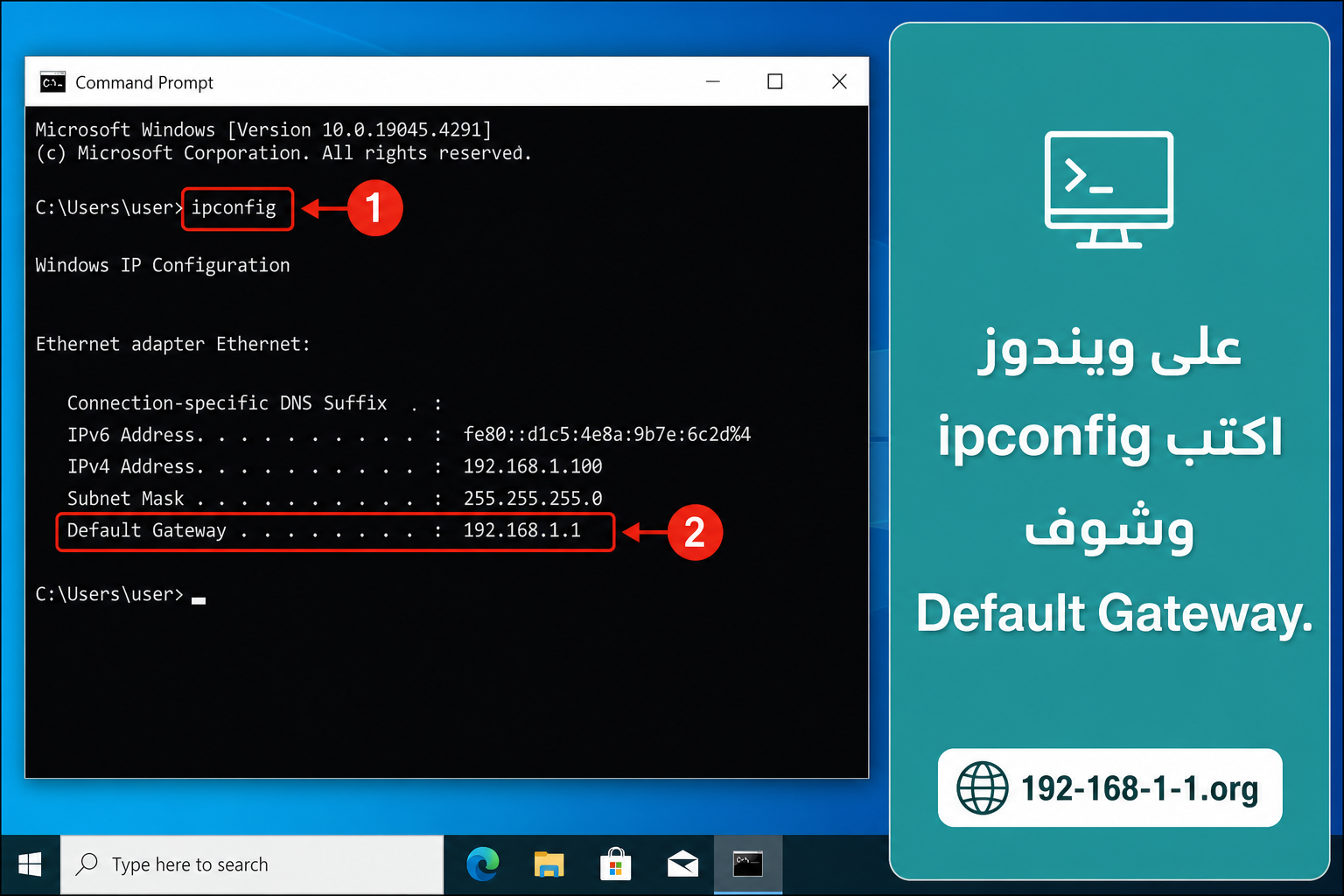
هتشوف أقسام لمحولات مش شغالة مكتوب جنبها Media disconnected — تجاهلها. القسم اللي يهمك هو اللي فيه IPv4 وسطر Default Gateway مليان: ده اتصالك الحالي.
على Android: دور على Gateway مش Router
على أندرويد الخانة اسمها Gateway (البوابة) — مش Router. دي غلطة منتشرة في شروحات عربية كتير بتعلّم اسم خانة الآيفون لكل الأنظمة، فالناس بتدور على كلمة مش موجودة عندها وتفتكر إن الطريقة مش شغالة.
- 1افتح الإعدادات وبعدين الشبكة والإنترنت أو الاتصالات حسب شركة موبايلك، واضغط Wi-Fi.
- 2اضغط على اسم شبكتك اللي انت متصل بيها (أو أيقونة الترس أو التفاصيل جنبها).
- 3لو التفاصيل المختصرة مفيهاش العناوين، افتح خيارات متقدمة / Advanced في نفس الشاشة.
- 4دور على خانة Gateway — الرقم اللي جنبها هو IP الراوتر.
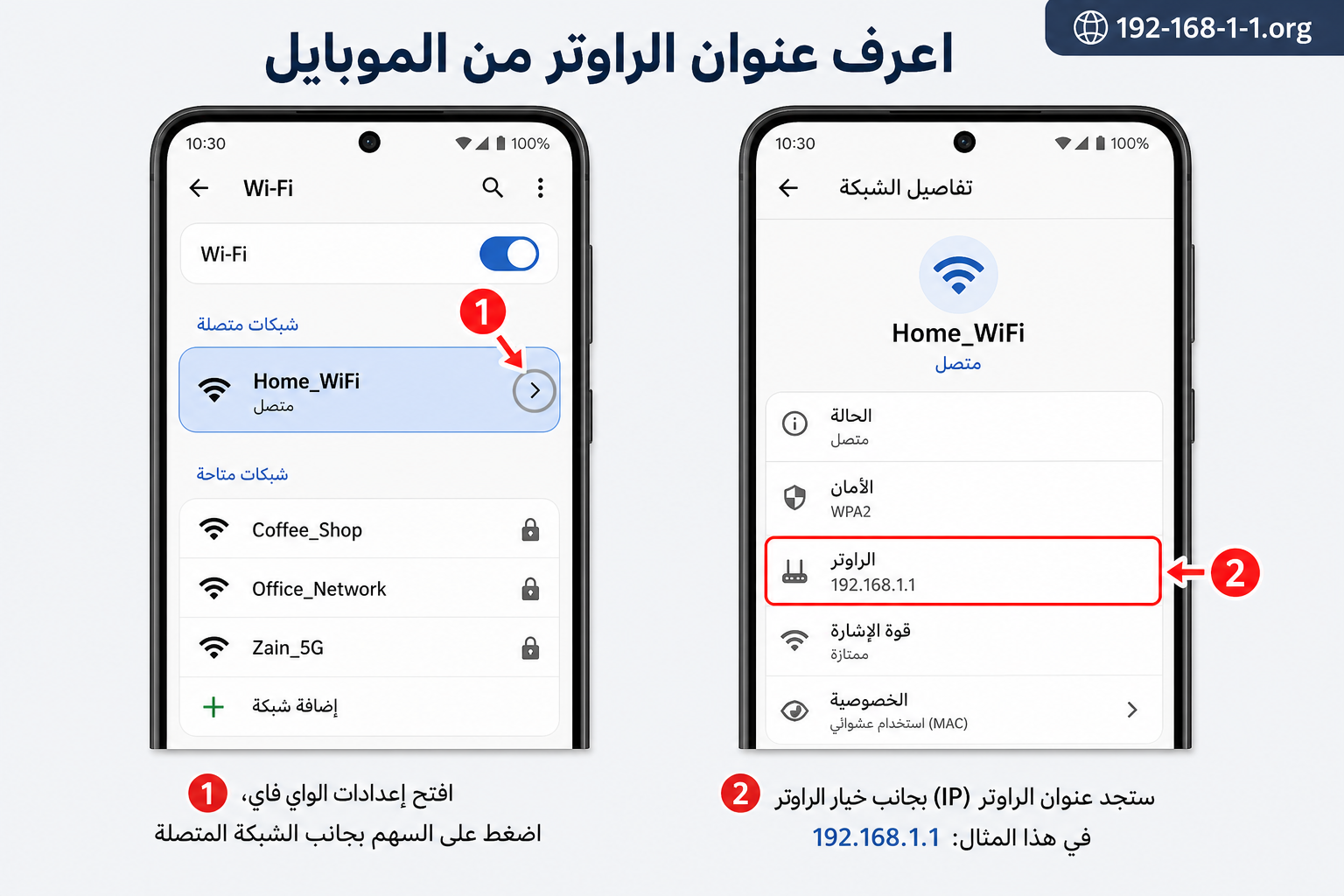
شكل الوصول بيختلف حسب الشركة: موبايلات Samsung فيها اختيار Manage router بيفتح صفحة الدخول في المتصفح على طول، أما Pixel فالتفاصيل — وGateway من ضمنها — تحت Advanced. الثابت في الكل: دور على Gateway.
على iPhone: الخانة اسمها Router فعلاً
على آيفون العنوان بيظهر باسم Router جوّه تفاصيل شبكة الواي فاي اللي انت متصل بيها. هنا الاسم فعلاً Router — عكس أندرويد بالظبط، وعشان كده الخلط بين النظامين هو مصدر الغلطة المشهورة.
- 1افتح Settings وبعدين Wi-Fi.
- 2اضغط علامة (i) اللي جنب اسم شبكتك المتصلة.
- 3انزل لحد قسم IPv4 Address.
- 4قيمة خانة Router هي IP راوترك — اكتبها في المتصفح وهتفتح صفحة الدخول.

في نفس الشاشة خانة IP Address دي عنوان الآيفون نفسه مش الراوتر — ناس كتير بتاخده بالغلط. اللي يفتح اللوحة هو رقم Router بس.
على Mac: من System Settings لحد TCP/IP
على ماك العنوان بيظهر باسم Router من المسار System Settings → Network → Details → TCP/IP. الطريقة دي غايبة عن أغلب الشروحات العربية، مع إنها ثلاث ضغطات.
- 1افتح System Settings (في النسخ القديمة اسمها System Preferences).
- 2اختر Network وبعدين اتصال الـ Wi-Fi المتصل من القائمة.
- 3اضغط زر Details جنب اسم الشبكة (في النسخ القديمة الزر اسمه Advanced).
- 4افتح تبويب TCP/IP — خانة Router فيها عنوان الراوتر.
لأصحاب الـ Terminal: أمر route -n get default بيطبع سطر gateway وفيه نفس العنوان.
على Linux: سطر واحد من الـ Terminal
على لينكس أسرع طريقة هي أمر ip route في الـ Terminal — الرقم اللي بعد default via هو عنوان راوترك. طريقة سطر واحد، وغايبة تماماً عن الشروحات العربية اللي لقيناها.
- 1افتح Terminal من قائمة التطبيقات أو باختصار Ctrl+Alt+T في توزيعات كتير.
- 2نفّذ الأمر
ip route | grep default. - 3السطر اللي هيطلع شكله زي:
default via 192.168.1.1 dev wlp2s0— الرقم اللي بعد via مباشرة هو البوابة. - 4اكتب الرقم ده في المتصفح وانت متصل بنفس الشبكة وهتفتح صفحة دخول الراوتر.
الأمر بيقرأ جدول توجيه جهازك الحالي — لو بدّلت الشبكة أو وصّلت VPN، نفّذه تاني لأن الرقم ممكن يتغير.
IP الراوتر الخاص مش هو IP الإنترنت العام — وإمتى البوابة مش 192.168.1.1؟
العنوان اللي لقيته في الأقسام اللي فاتت عنوان خاص جوّه بيتك من نطاق 192.168 حسب RFC 1918 — مش هو عنوانك على الإنترنت، والخلط بينهم بيضيّع وقت ناس كتير.
العنوان الخاص بيفتح اللوحة وبيشتغل حتى لو النت قاطع، وبيتكرر في ملايين البيوت من غير تعارض لأنه مبيخرجش برّه بيتك. أما عنوانك العام (Public IP) فهو اللي الشركة بتخصصه لخطك وبتشوفه المواقع — وهو اللي بيطلع لو بحثت «What is my IP». العام لا بيفتح لوحة ولا يتكتب للدخول.
| العنوان | بيظهر فين | بيفيدك في إيه |
|---|---|---|
| الخاص — الـ Gateway | ملصق الراوتر وتفاصيل اتصال أجهزتك | فتح لوحة الراوتر وتغيير الإعدادات |
| العام — Public IP | مواقع «What is my IP» وصفحة حالة الخط عند الشركة | معرفة عنوان خطك الظاهر للإنترنت — ملوش علاقة بدخول اللوحة |
وإمتى البوابة متكونش 192.168.1.1؟ أي رقم تاني مش غلطة — العنوان بيتبع الموديل: راوترات كتير على 192.168.0.1، وبعض أجهزة WE وHuawei على 192.168.8.1، والفايبر (ONT) على 192.168.100.1. القاعدة: اللي جهازك قالهولك هو الصح لشبكتك، وخريطة العناوين كلها في عناوين 192.168 الأخرى.
لو العنوان الصح ومبيفتحش، فالمشكلة مش في الرقم: اتأكد إنك على شبكة الراوتر نفسه مش شبكة تانية، واقفل أي VPN، واكتبه بصيغة http:// في شريط العنوان مش في بحث جوجل.
الأسئلة الشائعة
إيه أسرع طريقة أعرف بيها IP الراوتر؟
ملصق الراوتر نفسه — في 30 ثانية. العنوان مطبوع ورا الجهاز أو تحته جنب بيانات الدخول، وغالباً 192.168.1.1 عند WE. لو الملصق باهت، أي جهاز متصل بيوريك العنوان: Default Gateway في ويندوز وGateway في أندرويد وRouter في آيفون وماك.
ليه على أندرويد مش لاقي خانة اسمها Router؟
لأن اسم الخانة في أندرويد هو Gateway مش Router. شروحات كتير بتعلّم اسم «Router» للكل وده صح في آيفون بس. في أندرويد افتح تفاصيل شبكة الواي فاي المتصلة ودور على Gateway (البوابة) — الرقم اللي جنبها هو IP راوترك.
الـ Default Gateway طلع 192.168.0.1 مش 192.168.1.1 — ده طبيعي؟
أيوه، طبيعي تماماً. العنوان بيحدده الموديل مش قاعدة ثابتة: راوترات كتير على 192.168.0.1، وبعض أجهزة WE وHuawei على 192.168.8.1، والفايبر على 192.168.100.1. اللي جهازك بيوريهولك هو الصح لشبكتك — افتحه زي ما هو.
أقدر أعرف IP الراوتر من الموبايل بس من غير كمبيوتر؟
أيوه، من تفاصيل شبكة الواي فاي المتصلة. على أندرويد دور على Gateway وفي آيفون دور على Router في نفس شاشة التفاصيل.
إيه الفرق بين IP الراوتر وعنواني على الإنترنت؟
IP الراوتر عنوان خاص جوّه بيتك، وIP الإنترنت عنوان عام بتشوفه المواقع. العنوان الخاص (192.168.x.x) بيفتح لوحة الراوتر وبيشتغل من غير نت أصلاً، أما عنوانك العام فهو اللي شركة الاتصالات بتديه لخطك، ولو بحثت بـ«What is my IP» هيطلع لك هو — ومتحاولش تفتح بيه اللوحة.
العنوان اللي لقيته مش بيفتح صفحة الدخول — ليه؟
غالباً لأنك متصل بشبكة تانية غير شبكة الراوتر ده، أو في VPN شغال. الصفحة مبتفتحش غير من جوّه شبكتها: اقفل أي VPN، واتصل بواي فاي الراوتر نفسه أو بكابل، واكتب العنوان كامل بصيغة http:// في شريط عنوان المتصفح مش في خانة بحث جوجل.