 192.168.1.1
192.168.1.1 · 192.168.1.1 – রাউটার লগইন ও অ্যাডমিন সেটিংস
192.168.1.1 – রাউটার লগইন ও অ্যাডমিন সেটিংস
রাউটারের সেটিংসে ঢুকতে মোবাইল বা ল্যাপটপকে রাউটারের WiFi-তে কানেক্ট করুন, ব্রাউজার খুলুন, অ্যাড্রেস বারে http://192.168.1.1 লিখুন (Google-এর সার্চ বাক্সে নয়), তারপর রাউটারের স্টিকারে থাকা ইউজারনেম ও পাসওয়ার্ড দিয়ে লগইন করুন। পেজ না খুললে নিশ্চিত হোন 192.168.1.1-ই আপনার নেটওয়ার্কের default gateway কিনা — সব রাউটারে একই ঠিকানা থাকে না।
সরাসরি উত্তর: রাউটারের সেটিংসে ঢুকতে মোবাইল বা ল্যাপটপকে রাউটারের WiFi-তে কানেক্ট করুন, ব্রাউজার খুলুন, অ্যাড্রেস বারে http://192.168.1.1 লিখুন (Google-এর সার্চ বাক্সে নয়), তারপর রাউটারের স্টিকারে থাকা ইউজারনেম ও পাসওয়ার্ড দিয়ে লগইন করুন। পেজ না খুললে নিশ্চিত হোন 192.168.1.1-ই আপনার নেটওয়ার্কের default gateway কিনা — সব রাউটারে একই ঠিকানা থাকে না।
এই পেজে যা আছে: লগইনের নিয়ম · ভিডিও নির্দেশিকা · ইউজারনেম ও পাসওয়ার্ড · পেজ খুলছে না · ভুল টাইপ · বাংলাদেশের ISP · WiFi পাসওয়ার্ড বদলানো · অন্য ঠিকানা · 192.168.1.1 কী · রাউটারের IP বের করা · লগইনের পরে করণীয় · FAQ
192.168.1.1-এ লগইন করার নিয়ম
৬টি ধাপ — দুই মিনিটের বেশি লাগবে না:
- রাউটারের সঙ্গে কানেক্ট করুন। মোবাইল বা ল্যাপটপকে সেই রাউটারের WiFi-তে যুক্ত করুন, অথবা LAN ক্যাবল ব্যবহার করুন।
- ব্রাউজার খুলুন। Chrome, Safari, Edge, Firefox — যেকোনোটিই চলবে।
- অ্যাড্রেস বারে
http://192.168.1.1লিখুন। Google-এর সার্চ বাক্সে নয় — এটাই ব্যর্থতার সবচেয়ে সাধারণ কারণ। - Enter চাপুন। অ্যাডমিন লগইন পেজ আসবে।
- ইউজারনেম ও পাসওয়ার্ড দিন — স্টিকার দেখে (নিচের টেবিল দেখুন)।
- Login-এ চাপুন। রাউটারের সেটিংস ড্যাশবোর্ড খুলবে।
HTTPS প্রসঙ্গে: বাংলাদেশে ব্যবহৃত বেশিরভাগ রাউটার http:// ব্যবহার করে, https:// নয়। ব্রাউজার নিজে থেকে https:// বানিয়ে নিলে পেজ প্রত্যাখ্যান (reject) হতে পারে — তখন পুরো ঠিকানাটি http://সহ লিখুন।
ভিডিওতে দেখুন: মোবাইল থেকে 192.168.1.1 খোলা ও WiFi পাসওয়ার্ড বদলানো
ভিডিওটিতে ধাপে ধাপে দেখানো হয়েছে — ফোন থেকে রাউটারের পেজ খোলা, স্টিকারের তথ্য দিয়ে লগইন, আর নেটওয়ার্কের নাম ও WiFi পাসওয়ার্ড বদলানো। (ভিডিওটির ধারাভাষ্য আরবি ভাষায়, তবে প্রতিটি ধাপ পর্দায় স্পষ্ট দেখা যায় — ভাষাটি না জানলেও ধাপগুলো অনুসরণ করা যায়।)
192.168.1.1-এর ডিফল্ট ইউজারনেম ও পাসওয়ার্ড
সব ডিভাইসের জন্য একটাই কম্বিনেশন খাটে না। সবার আগে আপনার রাউটার/মডেমের গায়ে থাকা স্টিকারটি দেখুন — কিছু ইউনিটে কারখানা থেকেই আলাদা পাসওয়ার্ড থাকে।
| ডিভাইস | ইউজারনেম | পাসওয়ার্ড | নোট |
|---|---|---|---|
| TP-Link (নতুন) | — | প্রথম লগইনে নিজে তৈরি করতে হয় | পুরনো মডেল: admin / admin |
| Tenda | admin | admin | কিছু মডেলে ডিফল্ট পাসওয়ার্ড নেই |
| D-Link | admin | স্টিকার দেখুন | মডেলভেদে ফাঁকাও হতে পারে |
| Mercusys / Cudy | — | প্রথম লগইনে তৈরি করতে হয় | মডেলভেদে |
| ISP-র দেওয়া ONU/রাউটার | স্টিকার অনুযায়ী | স্টিকার অনুযায়ী | ISP নিজে সেট করে থাকে; না মিললে ISP-কে জিজ্ঞাসা করুন |
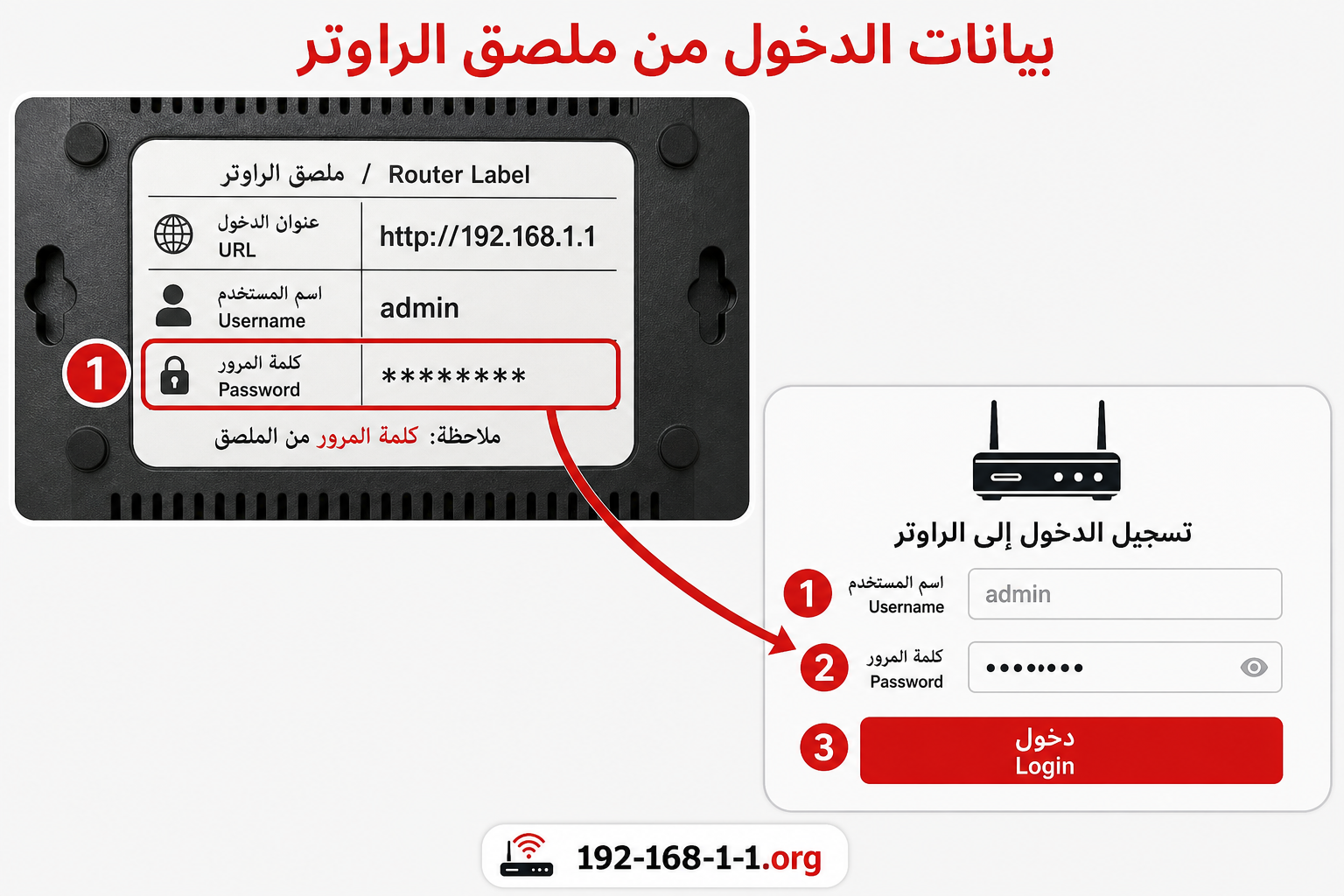
আপনার রাউটারের অবস্থা অনুযায়ী করণীয়:
| রাউটারের অবস্থা | কী করবেন |
|---|---|
| রাউটার নতুন, বা তথ্য কখনও বদলানো হয়নি | যন্ত্রের নথিভুক্ত ডিফল্ট তথ্য ব্যবহার করুন |
| রাউটারের নিচে বা পেছনে স্টিকার আছে | স্টিকারে লেখা ইউজারনেম ও পাসওয়ার্ড ব্যবহার করুন |
| পাসওয়ার্ড আগে বদলানো হয়েছে | নতুন পাসওয়ার্ডটিই ব্যবহার করুন |
| তথ্য ভুলে গেছেন | যন্ত্রের রিকভারি পদ্ধতি দেখুন, অথবা নিচের রিসেট-সংক্রান্ত অংশ দেখুন |
গুরুত্বপূর্ণ: অ্যাডমিন পাসওয়ার্ড (সেটিংস পেজে ঢোকার জন্য) আর WiFi পাসওয়ার্ড (ইন্টারনেটে কানেক্ট হওয়ার জন্য) আলাদা দুটি জিনিস — গুলিয়ে ফেলবেন না।
192.168.1.1 লেখার সময় যেসব ভুল সবচেয়ে বেশি হয়
সঠিক ঠিকানায় শুধু সংখ্যা আর ডট (.) থাকে। বাংলাদেশে যেসব ভুল সবচেয়ে বেশি দেখা যায়:
| যা লেখা হয় (ভুল) | সঠিক ঠিকানা | কেন ভুল |
|---|---|---|
| 192.168.l.l | 192.168.1.1 | ছোট হাতের l অক্ষর, সংখ্যা 1 নয় |
| 192 l.168.1.1 | 192.168.1.1 | স্পেস + l অক্ষর |
| ১৯২.১৬৮.১.১ | 192.168.1.1 | বাংলা সংখ্যা — ব্রাউজারে লাতিন সংখ্যা লিখুন |
| 192.168.11 | 192.168.1.1 | শেষ ডটটি নেই |
| 192.1681.1 | 192.168.1.1 | মাঝের ডট ভুল জায়গায় |
| 192,168,1,1 | 192.168.1.1 | ডটের বদলে কমা |
| 192.168. 1.1 | 192.168.1.1 | মাঝে স্পেস আছে |
| 19216811 | 192.168.1.1 | ডট নেই |
| 191.168.1.1 / 198.168.1.1 | 192.168.1.1 | প্রথম সংখ্যায় ভুল |
| 192.168.1.1. | 192.168.1.1 | শেষে বাড়তি ডট |
ঠিকানাটি Google সার্চে নয়, সরাসরি ব্রাউজারের অ্যাড্রেস বারে লিখুন।
192.168.1.1 খুলছে না? এই সমাধানগুলো দেখুন
এই ক্রমে এগোন — সরাসরি ফ্যাক্টরি রিসেট করবেন না।
১. সঠিক WiFi-তে কানেক্ট আছেন কিনা দেখুন
মোবাইলকে সেই রাউটারের WiFi-তেই থাকতে হবে — মোবাইল ডাটা বা প্রতিবেশীর WiFi-তে নয়। WiFi কানেক্ট থাকলেও ইন্টারনেট না থাকলে মোবাইল নিজে থেকে ডাটায় চলে যেতে পারে — মোবাইল ডাটা সাময়িকভাবে বন্ধ করে আবার চেষ্টা করুন।
২. 192.168.1.1-ই আপনার গেটওয়ে কিনা নিশ্চিত হোন
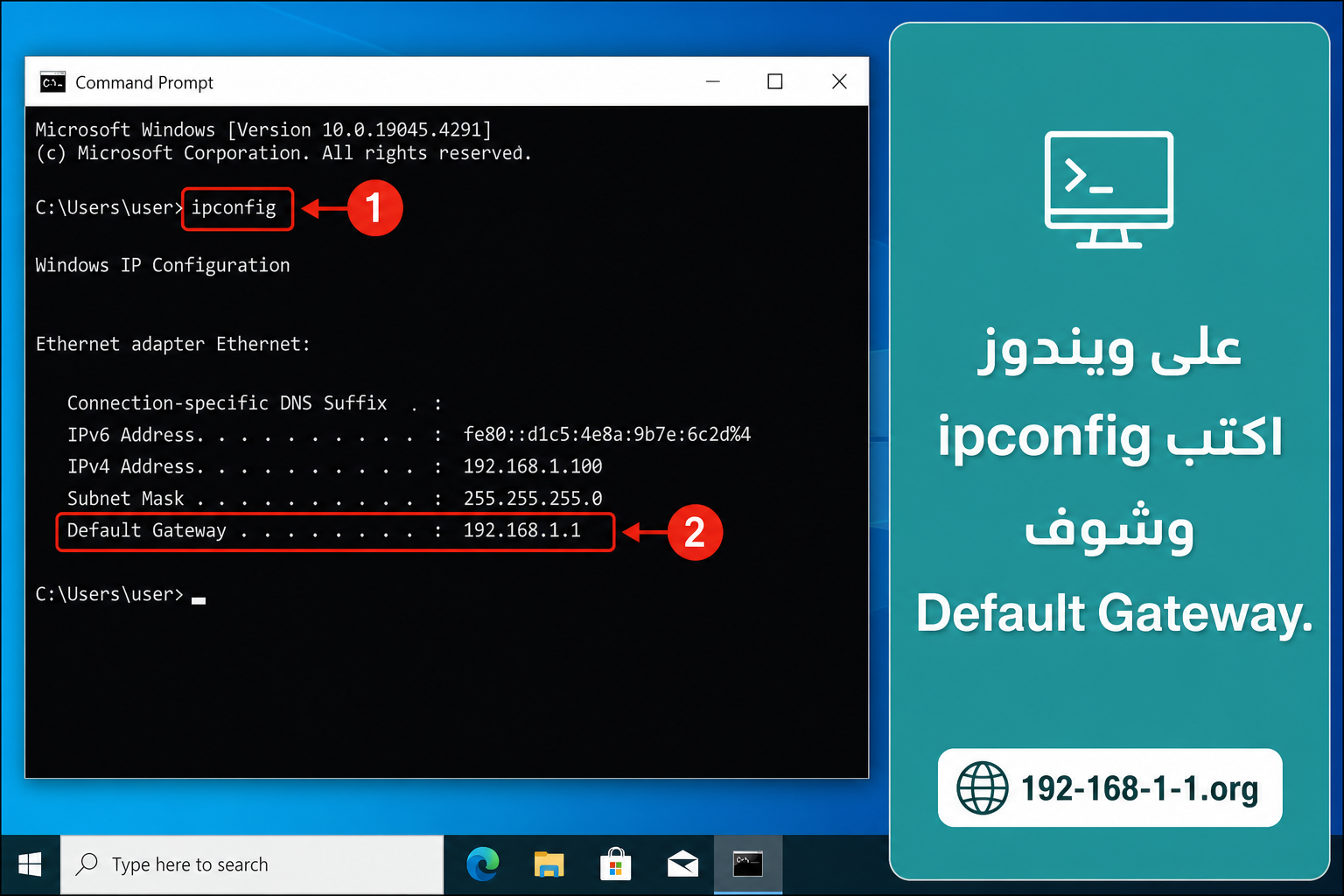
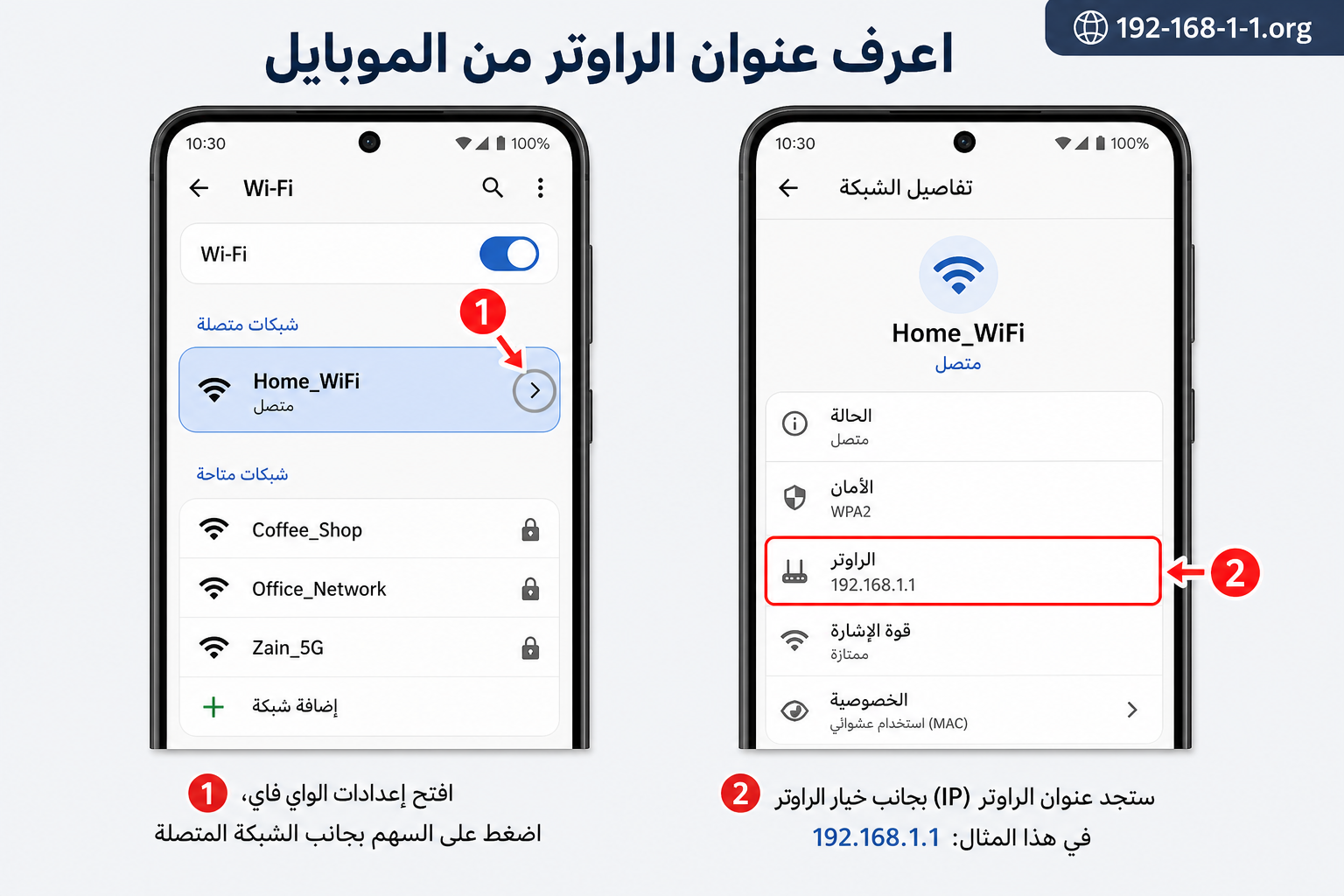
গেটওয়ে অন্য ঠিকানা হলে সেটাই খুলুন। চেক করার নিয়ম: Windows → Command Prompt-এ ipconfig, Default Gateway দেখুন। Android → WiFi নেটওয়ার্কের বিবরণে Gateway। iPhone → Settings → Wi-Fi → (i) → Router। বাংলাদেশের অনেক বাসায় গেটওয়ে হয় 192.168.0.1 — সেটাই বেশি প্রচলিত।
৩. ঠিকানাটি আবার মনোযোগ দিয়ে লিখুন
উপরের ভুল টাইপের টেবিল দেখুন — অনেক ফন্টে ছোট হাতের l আর সংখ্যা 1 প্রায় একরকম দেখায়।
৪. HTTPS নয়, HTTP জোর করে ব্যবহার করুন
পুরোটা লিখুন: http://192.168.1.1। আধুনিক ব্রাউজার (Chrome, Edge, Safari) জোর করে HTTPS-এ পাঠাতে চায়, কিন্তু লোকাল রাউটার ফার্মওয়্যারের সাধারণত বৈধ SSL সার্টিফিকেট থাকে না — সংযোগ সরাসরি প্রত্যাখ্যান হয়। তবে ব্যতিক্রম আছে: কিছু নির্মাতা (যেমন Linksys, তাদের অফিসিয়াল নির্দেশিকা অনুযায়ী) কিছু মডেলে স্থানীয় প্রবেশের জন্য https://192.168.1.1-ই নির্দিষ্ট করে — যন্ত্রের নির্দেশিকায় যা লেখা আছে, সেটাই মানুন।
৫. VPN বা প্রক্সি সাময়িকভাবে বন্ধ করুন
VPN সংযোগের পথ বদলে দেয় এবং লোকাল IP-তে প্রবেশ বন্ধ করতে পারে। বন্ধ করে আবার চেষ্টা করুন।
৬. অন্য ব্রাউজার বা ডিভাইস চেষ্টা করুন
ক্যাশে/DNS সমস্যা এড়াতে ইনকগনিটো/প্রাইভেট উইন্ডো খুলুন। সব ডিভাইসেই ব্যর্থ হলে সমস্যা রাউটারে বা ঠিকানায় — আপনার মোবাইলে নয়।
৭. রিস্টার্ট করুন, রিসেট নয়
মডেম/রাউটারের প্লাগ ৩০ সেকেন্ড খুলে রাখুন, আবার লাগান, লাইট স্থির হলে চেষ্টা করুন। ফ্যাক্টরি রিসেট (ছোট ছিদ্রের বাটন পিন দিয়ে ১০–১৫ সেকেন্ড চেপে ধরা) একদম শেষ উপায় — এতে WiFi পাসওয়ার্ডসহ সব সেটিংস মুছে যায়।
বাংলাদেশের ISP ও ONU প্রসঙ্গ
বাংলাদেশে বাসার ব্রডব্যান্ড সাধারণত এলাকাভিত্তিক ISP-র ফাইবার (FTTH) সংযোগ, যেখানে ISP একটি ONU বসিয়ে দেয় — এরপর ব্যবহারকারীরা নিজেদের TP-Link/Tenda রাউটার লাগিয়ে WiFi চালান। তাই দুটি ডিভাইসের দুটি প্যানেল থাকতে পারে:
- ONU প্যানেল — সাধারণত 192.168.1.1 বা ISP-র নির্ধারিত ঠিকানা; তথ্য স্টিকারে থাকে বা ISP দিয়ে থাকে।
- নিজের রাউটারের প্যানেল — ব্র্যান্ড অনুযায়ী ঠিকানা (TP-Link-এ প্রায়ই 192.168.0.1)।
বড় ISP-গুলোর (যেমন Link3, Amber IT, BDCOM, Carnival, BTCL) নিজস্ব সাপোর্ট লাইন আছে — ONU-র পাসওয়ার্ড না মিললে রিসেট না করে আগে ISP-কে জিজ্ঞাসা করুন। মোবাইল ইন্টারনেটের (Grameenphone, Robi, Banglalink) পকেট রাউটার/MiFi-র ক্ষেত্রে ঠিকানা সাধারণত 192.168.0.1 বা 192.168.8.1 হয় — নিচের 8.1 অংশ দেখুন।
192.168.1.1 দিয়ে WiFi পাসওয়ার্ড বদলানোর নিয়ম
- উপরের ধাপে
http://192.168.1.1-এ লগইন করুন। - Wireless / WiFi / WLAN মেনু খুলুন (TP-Link-এ: Wireless → Wireless Security; ONU-তে: Network → WLAN → Security)।
- WPA Passphrase / Pre-Shared Key / Password কলাম খুঁজুন।
- নতুন WiFi পাসওয়ার্ড লিখুন — কমপক্ষে ১২ অক্ষর, বড় ও ছোট হাতের অক্ষর, সংখ্যা ও চিহ্ন মিশিয়ে। জন্মতারিখ বা 12345678 ব্যবহার করবেন না।
- Apply/Save চাপুন। সব ডিভাইস ডিসকানেক্ট হয়ে যাবে — নতুন পাসওয়ার্ড দিয়ে আবার কানেক্ট করুন।
বিস্তারিত নির্দেশিকা: মোবাইল দিয়ে WiFi পাসওয়ার্ড পরিবর্তন।
WiFi পাসওয়ার্ড ভুলে গেছেন?
অ্যাডমিন প্যানেলে লগইন করা গেলে: WLAN/Security মেনুতেই পুরনো পাসওয়ার্ড সাধারণত দেখা যায় (অথবা Show বাটন থাকে)। দেখা না গেলে নতুন পাসওয়ার্ড বসিয়ে সেভ করুন এবং সব ডিভাইসে নতুনটা দিয়ে কানেক্ট করুন।
অ্যাডমিন পাসওয়ার্ড ভুলে গেলে (প্যানেলেই ঢুকতে পারছেন না): রাউটারের স্টিকার দেখুন → ব্রাউজারে সেভ করা পাসওয়ার্ড দেখুন → যিনি সেটআপ করেছিলেন তাকে জিজ্ঞাসা করুন → ISP-কে জিজ্ঞাসা করুন → ফ্যাক্টরি রিসেট শেষ উপায় হিসেবে।
রাউটার যদি অন্য ঠিকানা ব্যবহার করে?
আপনার Default Gateway 192.168.1.1 না হলে, ডিভাইসে দেখানো ঠিকানাটিই ব্যবহার করুন — অথবা রাউটারের নির্দেশিকা দেখুন।
| ঠিকানা | কোথায় দেখা যায় |
|---|---|
| 192.168.0.1 | অনেক রাউটারে — বাংলাদেশে খুব প্রচলিত |
| 192.168.8.1 | কিছু Huawei পকেট রাউটার/MiFi ডিভাইসে |
| 192.168.100.1 | কিছু মডেম, ONU/ONT ও রাউটারে |
| 10.0.0.1 | কিছু নেটওয়ার্ক ও ডিভাইসে |
এসব ঠিকানা সবার জন্য নিশ্চিত বিকল্প নয় — আপনার ডিভাইসের Default Gateway-ই নির্ভরযোগ্য প্রমাণ।
192.168.8.1 প্রসঙ্গ
কিছু Huawei পকেট রাউটার/MiFi ডিভাইস (যেমন E5577 সিরিজ) গেটওয়ে হিসেবে 192.168.8.1 ব্যবহার করে। আপনার ডিভাইসে Default Gateway হিসেবে 192.168.8.1 দেখালে http://192.168.8.1 খুলুন, তথ্যের জন্য স্টিকার দেখুন — পদ্ধতি এখানকার লগইন ধাপগুলোর মতোই। বিস্তারিত: 192.168.8.1 নির্দেশিকা।
192.168.1.1 আসলে কী?
192.168.1.1 হলো 192.168.0.0/16 রেঞ্জের একটি প্রাইভেট IPv4 ঠিকানা, যা লোকাল নেটওয়ার্কের জন্য সংরক্ষিত (RFC 1918)। এটি শুধু আপনার বাসার নেটওয়ার্কের ভিতরে কাজ করে — ইন্টারনেটের কোনো ওয়েবসাইট নয়, রাউটারের সেটিংস পেজের “দরজা”। লোকাল বলেই লক্ষ বাসায় একই ঠিকানা থাকতে পারে, সংঘর্ষ ছাড়াই। তবে প্রতিটি বাসায় এটি থাকে না — আপনার ডিভাইসের default gateway-ই আসল প্রমাণ।
রাউটারের সঠিক IP কীভাবে বের করবেন?
Windows
Command Prompt খুলে ipconfig লিখুন, সক্রিয় WiFi/Ethernet সংযোগে Default Gateway মানটি দেখুন। Microsoft-এর সাপোর্ট নির্দেশিকাতেও ipconfig দিয়ে Default Gateway যাচাই করার এই পদ্ধতির কথাই বলা আছে — ওখানে উদাহরণ হিসেবে 192.168.1.1-ই দেখানো হয়।
Android
সেটিংস → WiFi → কানেক্টেড নেটওয়ার্কে ট্যাপ করুন → Gateway বা Router মানটি দেখুন। (ব্র্যান্ডভেদে মেনুর নাম একটু আলাদা হতে পারে।)
iPhone
Settings → Wi-Fi → নেটওয়ার্কের পাশের (i) → Router কলাম দেখুন।
Mac
System Settings → Wi-Fi → কানেক্টেড নেটওয়ার্কের বিবরণ খুলুন — Apple-এর নির্দেশিকা অনুযায়ী, Wi-Fi বিবরণে ডিভাইসের IP ও রাউটারের ঠিকানা দুটোই দেখা যায়।
যে সংখ্যাটি দেখা যাবে, সেটাই ব্যবহার করুন — অনুমানে অন্য ঠিকানা খুলবেন না।
লগইনের পরে যা যা বদলাতে পারবেন
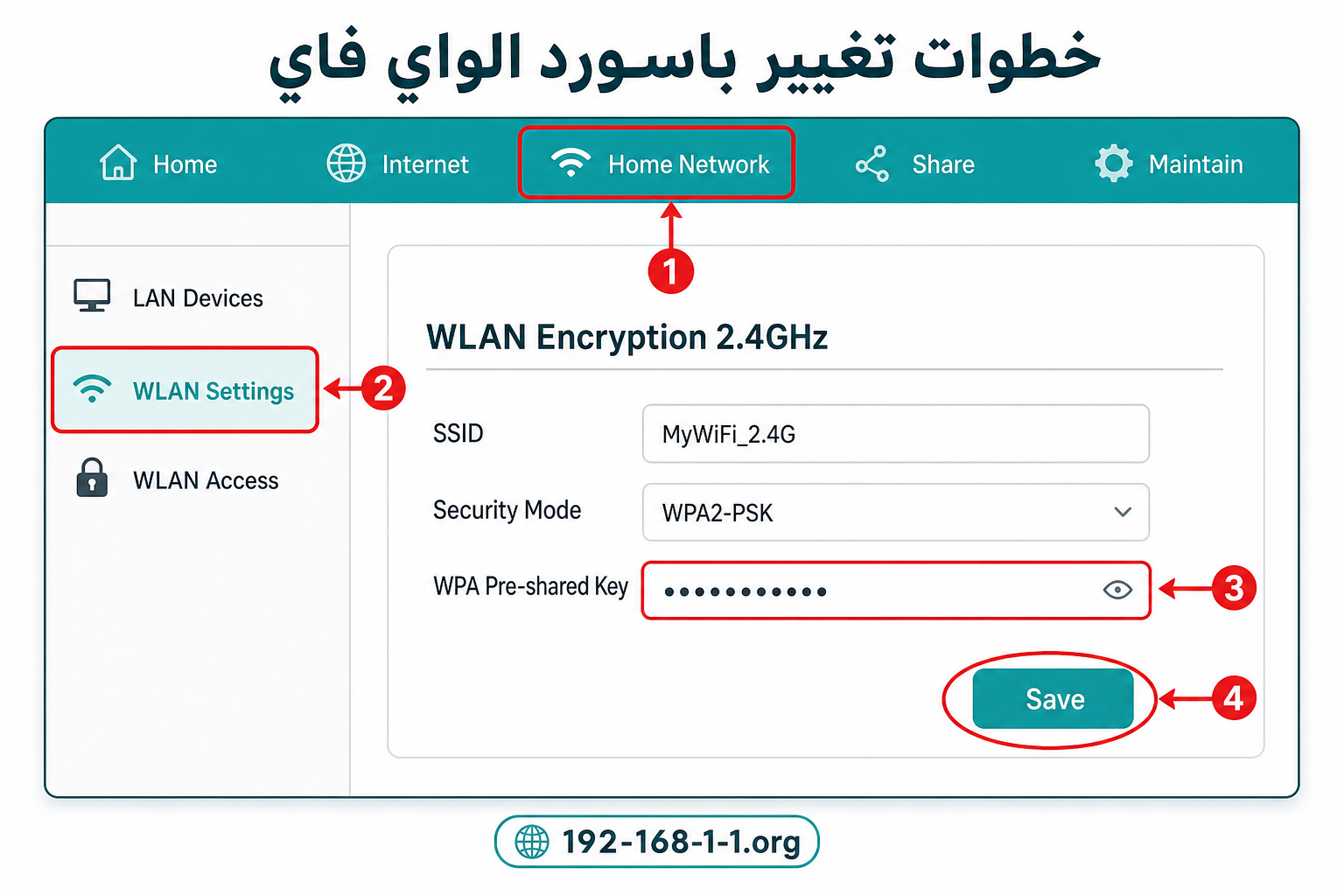
অ্যাডমিন প্যানেলে ঢোকার পর, যন্ত্রভেদে সাধারণত যেসব সেটিংস বদলানো যায়:
- WiFi নেটওয়ার্কের নাম (SSID) বদলানো
- WiFi পাসওয়ার্ড বদলানো
- কানেক্টেড ডিভাইসগুলোর তালিকা দেখা
- লোকাল নেটওয়ার্কের (LAN) কিছু সেটিংস সামলানো
- নিরাপত্তা-সংক্রান্ত কিছু অপশন দেখা
মেনু ও অপশন নির্মাতা ও মডেলভেদে আলাদা হয় — তাই প্রতিটি কাজের বিস্তারিত নির্দেশিকা সেই কাজের আলাদা পেজে রাখা হয়েছে, এখানে সব আবার বলা হয়নি।
FAQ — 192.168.1.1 সম্পর্কে সাধারণ প্রশ্ন
192.168.1.1 কী?
একটি প্রাইভেট IP ঠিকানা, যা অনেক রাউটার অ্যাডমিন লগইন পেজ হিসেবে ব্যবহার করে। এটি শুধু সেই রাউটারের সঙ্গে কানেক্টেড ডিভাইস থেকে খোলা যায় — পাবলিক ওয়েবসাইট নয়।
192.168.1.1-এ কীভাবে ঢুকব?
মোবাইল/ল্যাপটপকে রাউটারের WiFi-তে কানেক্ট করুন, ব্রাউজার খুলুন, অ্যাড্রেস বারে http://192.168.1.1 লিখুন, Enter চাপুন, তারপর স্টিকারের ইউজারনেম ও পাসওয়ার্ড দিন।
192.168.1.1-এর ডিফল্ট ইউজারনেম ও পাসওয়ার্ড কী?
ডিভাইসভেদে আলাদা: পুরনো TP-Link-এ admin/admin, নতুনে প্রথম লগইনে নিজে তৈরি করতে হয়। সবসময় স্টিকার আগে দেখুন, কারণ কিছু ইউনিটে আলাদা পাসওয়ার্ড থাকে।
192.168.1.1 খুলছে না কেন?
সাধারণ কারণ: টাইপে ভুল, মোবাইল সঠিক WiFi-তে না থাকা (বা ডাটায় চলে যাওয়া), VPN চালু, ব্রাউজার জোর করে HTTPS-এ পাঠানো, অথবা আপনার গেটওয়ে আসলে 192.168.1.1 নয়। উপরের সমাধান অংশটি ক্রম অনুযায়ী অনুসরণ করুন।
সব রাউটারেই কি 192.168.1.1 থাকে?
না। এটি প্রচলিত, কিন্তু নিশ্চিত নয়। আপনার ডিভাইসের default gateway-ই সঠিক ঠিকানা। বাংলাদেশে 192.168.0.1-ও খুব প্রচলিত।
WiFi পাসওয়ার্ড আর অ্যাডমিন পাসওয়ার্ড কি একই?
না। WiFi পাসওয়ার্ড ডিভাইসকে ইন্টারনেটে যুক্ত করে; অ্যাডমিন পাসওয়ার্ড রাউটারের সেটিংস পেজ খোলে। একটি বদলালে অন্যটি বদলায় না।
http নাকি https ব্যবহার করব?
http://192.168.1.1 দিয়ে শুরু করুন। বেশিরভাগ লোকাল রাউটার HTTPS সাপোর্ট করে না — ব্রাউজার জোর করে HTTPS করলে পেজ লোড হবে না।
আমার রাউটারের IP আলাদা হলে কী করব?
ডিভাইসে দেখানো default gateway ঠিকানাটি ব্যবহার করুন (উপরে বের করার নিয়ম দেখুন)। অনুমানে এলোমেলো ঠিকানা খুলবেন না।
সূত্র ও রেফারেন্স: RFC 1918 (IANA/IETF) · TP-Link / Tenda / D-Link অফিসিয়াল নির্দেশিকা · বাংলাদেশি নির্দেশিকা-প্যাটার্ন (shohojvashay) — তথ্য মডেলভেদে বদলায়; স্টিকার দিয়েই যাচাই করুন।