 192.168.1.1
192.168.1.1 · راوتر اتصالات 192.168.1.1 تسجيل الدخول وتغيير باسورد الواي ف
راوتر اتصالات 192.168.1.1 تسجيل الدخول وتغيير باسورد الواي فاي
لو راوتر Etisalat (اتصالات مصر) عندك، افتح http://192.168.1.1 وأنت متصل بشبكة اتصالات، سجّل الدخول ببيانات الملصق، وبعدين غيّر باسورد الواي فاي من Home Network أو Basic → WLAN حسب واجهة الجهاز. العنوان وبيانات الدخول مش ثابتين على كل الموديلات — الملصق والـDefault Gateway هما المرجع.
نظرة عامة

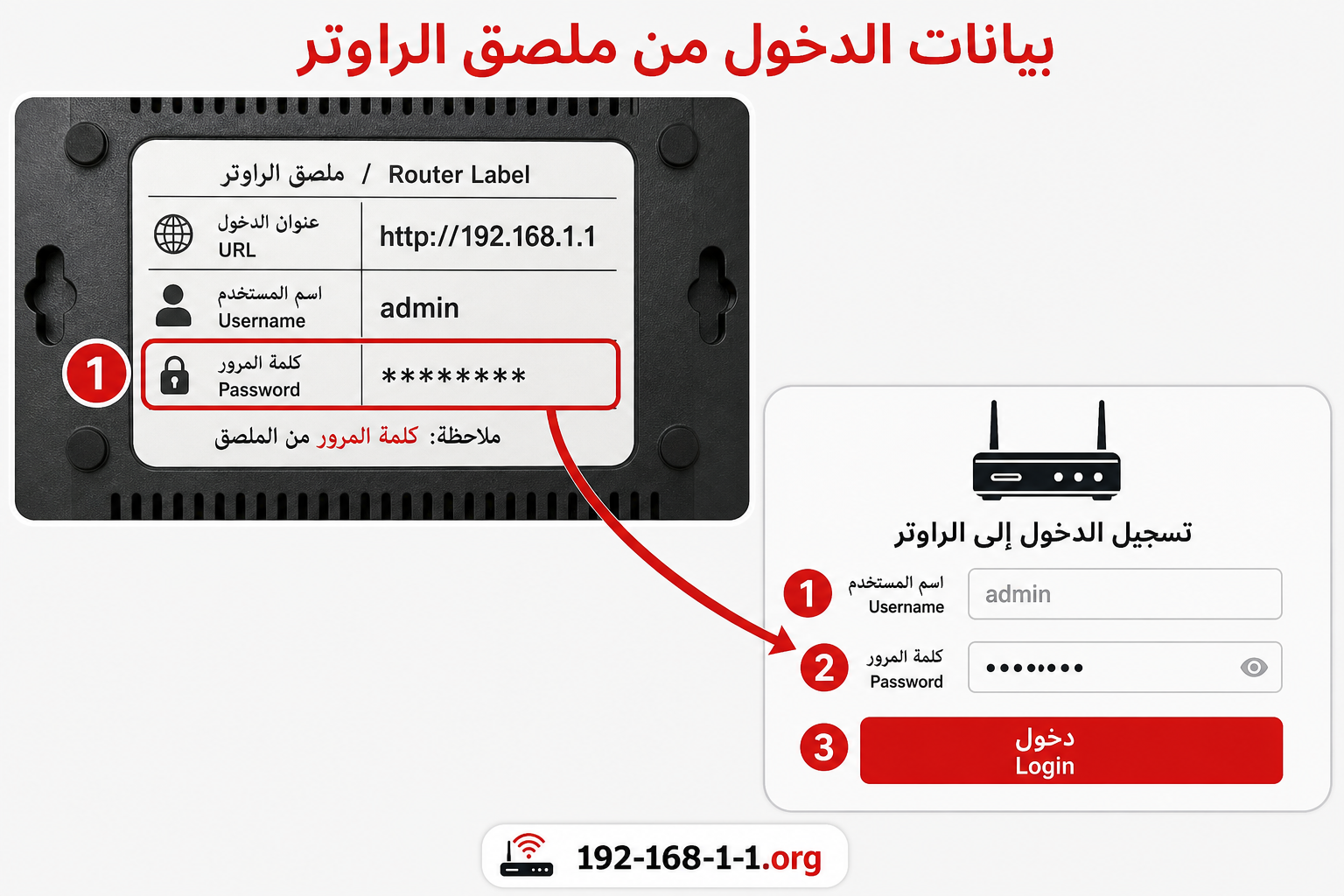
الدخول العام: 192.168.1.1. تغيير الباسورد العام: تغيير باسورد الواي فاي.
إزاي أسجّل دخول راوتر اتصالات؟
اتصل بشبكة اتصالات، اكتب http://192.168.1.1 في شريط العنوان، وأدخل Username وPassword من ملصق الراوتر.
- 1اتصل بـWi-Fi اتصالات أو بكابل Ethernet.
- 2افتح المتصفح.
- 3اكتب
http://192.168.1.1في Address Bar. - 4أدخل بيانات الملصق واضغط Login.
لو ما فتحتش، راجع Default Gateway من معرفة IP الراوتر. نادرًا بعض الأجهزة بتستخدم 192.168.0.1.
اسم المستخدم وكلمة المرور لراوتر اتصالات
المصدر الأول دائمًا الملصق. القيم الافتراضية تختلف بالموديل؛ متفترضش قيمة واحدة لكل الأجهزة.
قيم بتتكرر في أدلة مصرية لبعض الموديلات (جرّبها فقط لو مطابقة لملصقك أو بعد ما الملصق يفشل بحذر):
| احتمال شائع على بعض الموديلات | ملاحظة |
|---|---|
Username admin + Password من الملصق | الأكثر أمانًا كبداية |
etisalat / etisalat | ظاهر في بعض الشروحات لموديلات معيّنة — مش قاعدة عامة |
user / etisalat أو admin / etisalat | يظهر في بعض واجهات VDSL القديمة |
لو غيّرت باسورد الإدارة قبل كده، الملصق القديم مش هيشتغل.
باسورد الإدارة ≠ باسورد الواي فاي.
تغيير باسورد الواي فاي اتصالات حسب الواجهة
بعد Login، اختار المسار الأقرب لشكل قائمتك.
مسار Home Network (شائع على أجهزة حديثة)
Home Network → WLAN Settings → WLAN Encryption → غيّر WPA Pre-shared Key → Save.
من نفس المنطقة غالبًا تقدر تغيّر SSID.
مسار Basic → WLAN
Basic → WLAN → عدّل WPA Pre-shared Key (أو Passphrase) → Submit / Save.
بعض الواجهات بتعرض SSID وWPA في نفس شاشة WLAN.
مسار Local Network
Local Network → WLAN → WLAN SSID Configuration → غيّر WPA Passphrase → Apply.
لو موديلك مختلف، دور على كلمة WLAN أو Wireless ثم حقل كلمة المرور واحفظ.
تغيير باسورد اتصالات من الموبايل
أيوه — متصفح الموبايل يكفي وأنت على شبكة اتصالات.
- 1اتصل بـWi-Fi اتصالات.
- 2افتح
192.168.1.1في شريط العنوان. - 3سجّل الدخول.
- 4افتح Home Network أو Basic → WLAN حسب جهازك.
- 5غيّر Pre-Shared Key / Passphrase واحفظ.
- 6أعد الاتصال بالباسورد الجديد.
تغيير اسم شبكة اتصالات (SSID)
من شاشة WLAN نفسها، عدّل SSID أو Network Name واحفظ.
بعد التغيير، الأجهزة تحتاج تختار الاسم الجديد وتدخل الباسورد الحالي.
إيه اللي يحصل بعد الحفظ؟
الأجهزة بتفصل عن الكلمة القديمة. غيّر الباسورد مش معناه Reset للمصنع.
لو حابب تشوف مين متصل بعد التغيير: الأجهزة المتصلة.
لو راوتر اتصالات مش بيفتح
اتأكد من الاتصال بشبكة اتصالات، وكتابة 192.168.1.1 صح، وإن العنوان هو الـGateway الفعلي.
التفاصيل العامة: تسجيل الدخول 192.168.1.1.
نسيت باسورد إدارة راوتر اتصالات
الملصق أولًا. Reset المصنع آخر حل وبيمسح إعدادات الواي فاي الحالية. التفاصيل: إعادة ضبط الراوتر.
صفحات مرتبطة
الأسئلة الشائعة
هل كل راوترات اتصالات تستخدم 192.168.1.1؟
معظم الأجهزة المنزلية الشائعة أيوه، لكن مش ضمان ١٠٠٪ — شوف الملصق والـGateway.
إزاي أغيّر باسورد واي فاي اتصالات؟
سجّل الدخول، افتح Home Network أو Basic → WLAN، غيّر WPA Pre-shared Key أو Passphrase، واحفظ.
أقدر من الموبايل؟
أيوه، بنفس الخطوات من متصفح الموبايل.
هل باسورد Wi-Fi هو نفسه Admin؟
غالبًا لا.
لو الراوتر مش اتصالات
اختار دليل الشركة الصح عشان مسار WLAN وبيانات الدخول تفضل دقيقة.