 192.168.1.1
192.168.1.1 · 192.168.1.1 — राउटर लॉगिन और सेटिंग्स
192.168.1.1 — राउटर लॉगिन और सेटिंग्स
192.168.1.1 आपके राउटर का एडमिन पता है। राउटर के WiFi से कनेक्ट होकर ब्राउज़र के एड्रेस बार में http://192.168.1.1 लिखें, फिर राउटर के स्टिकर पर छपा यूज़रनेम और पासवर्ड डालें — ज़्यादातर घरेलू राउटर में डिफ़ॉल्ट admin / admin होता है। एडमिन पेज खुलते ही आप WiFi का नाम और पासवर्ड बदल सकते हैं, कनेक्ट डिवाइस देख सकते हैं और सेटिंग्स ठीक कर सकते हैं। ध्यान दें: यह पता सिर्फ़ उसी राउटर से कनेक्ट डिवाइस पर खुलता है, इंटरनेट पर नहीं।
192.168.1.1 आपके राउटर का एडमिन पता है। राउटर के WiFi से कनेक्ट होकर ब्राउज़र के एड्रेस बार में http://192.168.1.1 लिखें, फिर राउटर के स्टिकर पर छपा यूज़रनेम और पासवर्ड डालें — ज़्यादातर घरेलू राउटर में डिफ़ॉल्ट admin / admin होता है। एडमिन पेज खुलते ही आप WiFi का नाम और पासवर्ड बदल सकते हैं, कनेक्ट डिवाइस देख सकते हैं और सेटिंग्स ठीक कर सकते हैं। ध्यान दें: यह पता सिर्फ़ उसी राउटर से कनेक्ट डिवाइस पर खुलता है, इंटरनेट पर नहीं।
अगर JioFiber है, तो आपका पता 192.168.1.1 नहीं बल्कि 192.168.29.1 है — नीचे JioFiber वाला हिस्सा देखें।
अक्सर ग़लत लिखा जाने वाला पता (टाइपिंग की ग़लतियाँ)
भारत में सबसे आम ग़लती बिंदु (.) छूट जाना या ग़लत जगह स्पेस आ जाना है। ये सभी रूप ग़लत हैं — सही पता सिर्फ़ 192.168.1.1 है:
| आपने लिखा होगा | दिक़्क़त |
|---|---|
192. l68.1.1 | बिंदु की जगह स्पेस और अक्षर गड़बड़ |
192 l.168.1.1 | स्पेस और l अक्षर |
192.168.l.1 | आख़िरी हिस्से में अंक 1 की जगह अक्षर l |
192.168.1.l | आख़िर में अंक 1 की जगह अक्षर l |
192.168.o.1 | अंक 0 की जगह अक्षर o — यह 192.168.0.1 की ग़लती है |
192.168.01 | बिंदु ग़ायब |
192.168 या 192.168.1 | पता अधूरा |
१९२.१६८.०.१ | हिंदी अंक — ब्राउज़र इन्हें पता नहीं मानता, अंग्रेज़ी अंकों में लिखें |
लिखते समय साथ-साथ जाँचें: चार हिस्से, हर हिस्से के बीच एक बिंदु, कोई स्पेस नहीं, कोई अक्षर नहीं।
राउटर में लॉगिन कैसे करें
चरण 1 — राउटर से कनेक्ट करें। उसी राउटर के WiFi से जुड़ें या LAN केबल लगाएं। मोबाइल डेटा बंद रखें, वरना फ़ोन राउटर को छोड़कर मोबाइल नेटवर्क से पेज खोजेगा और पेज नहीं खुलेगा।
चरण 2 — ब्राउज़र में पता लिखें। एड्रेस बार (सबसे ऊपर वाली पट्टी, सर्च बॉक्स नहीं) में http://192.168.1.1 लिखकर Enter दबाएं। नए राउटर https पर अड़ सकते हैं — ऐसी स्थिति में साफ़ तौर पर http:// लिखना ज़रूरी है।
चरण 3 — यूज़रनेम और पासवर्ड डालें। सबसे पहले राउटर के नीचे या पीछे लगे स्टिकर पर छपे क्रेडेंशियल आज़माएँ। कभी न बदले गए हों, तो आमतौर पर admin / admin चलता है। «लॉगिन» दबाते ही एडमिन पेज खुल जाएगा।
वीडियो गाइड — मोबाइल से राउटर लॉगिन
इस वीडियो में आप अपने फ़ोन से राउटर का पेज खोलना, स्टिकर पर छपे यूज़रनेम-पासवर्ड से लॉगिन करना और नेटवर्क का नाम व WiFi पासवर्ड बदलना — हर चरण स्क्रीन पर देखकर सीख सकते हैं। (वीडियो की आवाज़-टिप्पणी अरबी में है, लेकिन हर चरण स्क्रीन पर साफ़ दिखता है, इसलिए भाषा जाने बिना भी सभी चरण पूरे किए जा सकते हैं।)
डिफ़ॉल्ट यूज़रनेम और पासवर्ड
आज के लगभग सभी राउटर में हर यूनिट का अपना पासवर्ड स्टिकर पर छपा होता है — वही सबसे भरोसेमंद है। उसके बाद ये डिफ़ॉल्ट आज़माएँ:
| ब्रांड | पता | यूज़रनेम | पासवर्ड |
|---|---|---|---|
| TP-Link | 192.168.1.1 या 192.168.0.1 | admin | admin |
| D-Link | 192.168.0.1 या 192.168.1.1 | admin | (खाली) या admin |
| Netgear | 192.168.1.1 | admin | password |
| Tenda | 192.168.0.1 | admin | admin |
| ASUS | 192.168.1.1 | admin | admin |
| Airtel Xstream | 192.168.1.1 | admin | admin या स्टिकर वाला |
| BSNL | 192.168.1.1 | admin | admin |
| Huawei | 192.168.100.1 | telecomadmin | admintelecom |
JioFiber अलग है — उसका पता और लॉगिन नीचे के हिस्से में है।
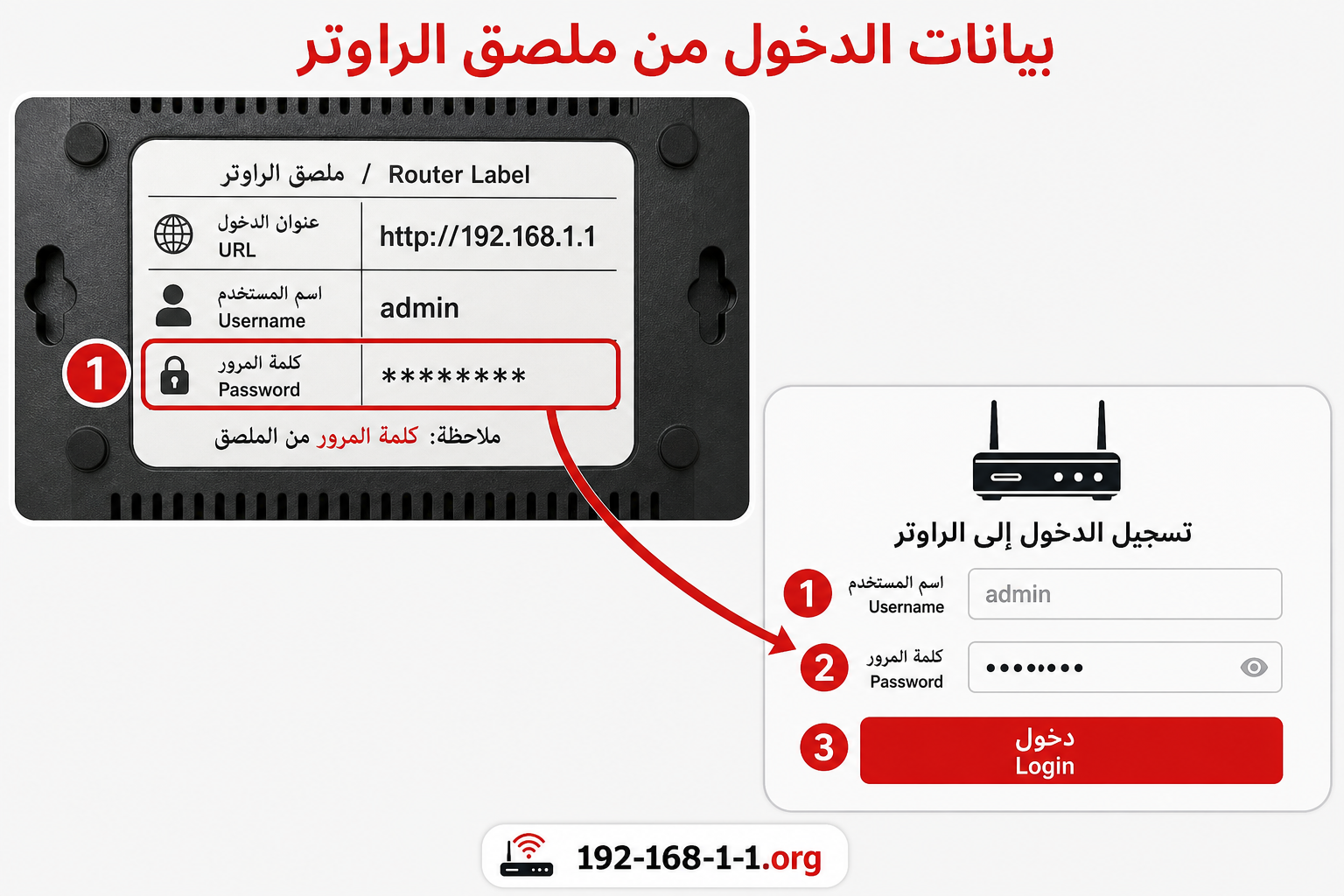
आपके राउटर की स्थिति जो भी हो, सही डेटा कहाँ मिलेगा — यह तालिका बताती है:
| राउटर की स्थिति | क्या करें |
|---|---|
| राउटर नया है, डेटा कभी बदला नहीं गया | ऊपर की तालिका वाले दस्तावेज़ी डिफ़ॉल्ट आज़माएँ |
| राउटर के नीचे या पीछे स्टिकर लगा है | स्टिकर पर छपा यूज़रनेम-पासवर्ड ही भरें — वही सबसे पक्का है |
| पासवर्ड पहले बदला जा चुका है | वही नया पासवर्ड चलेगा; डिफ़ॉल्ट काम नहीं करेगा |
| पासवर्ड भूल गए हैं | डिवाइस की रिकवरी विधि देखें या नीचे का «एडमिन पासवर्ड भूल गए» हिस्सा पढ़ें |
आपका पता कौन-सा है? (1.1, 0.1, 29.1 या 100.1)
| पता | किसके लिए |
|---|---|
| 192.168.1.1 | TP-Link, Netgear, Airtel, BSNL और ज़्यादातर घरेलू राउटर |
| 192.168.0.1 | TP-Link के WiFi राउटर, D-Link, Tenda |
| 192.168.29.1 | JioFiber |
| 192.168.100.1 | Huawei ONT (कुछ फाइबर कनेक्शन) |
| 192.168.8.1 | कुछ Huawei पॉकेट राउटर (इसका अलग हिंदी पेज नहीं है) |
| 10.0.0.1 | कुछ केबल और विदेशी राउटर |
ध्यान दें: यह तालिका संभावित पते बताती है — अंतिम सबूत आपके डिवाइस पर दिखने वाला Default Gateway ही है। नीचे के «गेटवे पता करें» हिस्से से अपना असली पता निकालकर वही ब्राउज़र में लिखें।
JioFiber — पता 192.168.29.1 है
भारत का सबसे बड़ा फाइबर नेटवर्क JioFiber 192.168.1.1 इस्तेमाल नहीं करता। Jio के राउटर (Jio Centrum इंटरफ़ेस) का पता 192.168.29.1 है:
- JioFiber के WiFi से कनेक्ट करें।
- ब्राउज़र में
http://192.168.29.1लिखें। - यूज़रनेम:
admin· पासवर्ड:Jiocentrum— बड़े-छोटे अक्षरों का ध्यान रखें, J बड़ा है।
कुछ बातें जो जाननी चाहिए:
- नए यूनिट अलग हो सकते हैं: हाल के JioFiber राउटर पर पासवर्ड स्टिकर पर छपा अलग पासवर्ड हो सकता है, या पहला लॉगिन करते ही नया पासवर्ड बनाना पड़ता है। Jiocentrum न चले, तो पहले स्टिकर देखें।
- MyJio ऐप: Jio चाहता है कि ज़्यादातर काम MyJio ऐप से हो — WiFi नाम-पासवर्ड जैसे बुनियादी बदलाव वहाँ से भी होते हैं।
- JioFi (पॉकेट डिवाइस): इसका पैनल
jiofi.local.htmlपर खुलता है; आम डिफ़ॉल्ट administrator / administrator बताया जाता है — डिवाइस के स्टिकर से ज़रूर मिलान कर लें। - JioAirFiber: पता 192.168.31.1 बताया जाता है और पासवर्ड हर डिवाइस का अपना, लेबल पर छपा होता है।
Airtel Xstream और BSNL
- Airtel Xstream Fiber: पता 192.168.1.1 है। लॉगिन आमतौर पर admin / admin होता है या स्टिकर पर छपा पासवर्ड। नया पासवर्ड बनाने का विकल्प Airtel Thanks ऐप में भी मिलता है।
- BSNL: पता 192.168.1.1, डिफ़ॉल्ट admin / admin। BSNL के कई ONT में पासवर्ड इंस्टॉलेशन के समय तकनीशियन बदल देता है — न चले, तो स्टिकर या BSNL कार्यालय से पूछें।
- ACT, Hathway और स्थानीय ISP: इनके क्रेडेंशियल हर कनेक्शन पर अलग हो सकते हैं — हमारे पास इनके कोई पक्के डिफ़ॉल्ट नहीं हैं, इसलिए हम अनुमान नहीं छापते। सिर्फ़ राउटर का स्टिकर ही सही जवाब है।
पेज नहीं खुल रहा? क्रम से जाँचें
- कनेक्शन: आप उसी राउटर से जुड़े हैं न? मोबाइल डेटा बंद करें।
- टाइपिंग: पता दोबारा धीरे-धीरे लिखें — बिंदु और अंक जाँचें (ऊपर की तालिका)।
- गेटवे ही दूसरा है: हो सकता है आपका राउटर 192.168.0.1, 192.168.29.1 (Jio) या 192.168.100.1 पर हो — नीचे का «गेटवे पता करें» हिस्सा देखें।
- http लिखें: ब्राउज़र को
http://के साथ पता दें; केवल Jio के कुछ इंटरफ़ेस https माँगते हैं। अपवाद: कुछ ब्रांड — जैसे Linksys के कुछ मॉडल — अपने आधिकारिक दस्तावेज़ों में स्थानीय एडमिन पेज के लिए https ही बताते हैं; वहाँ डिवाइस के निर्देश ही मानें। - दूसरा ब्राउज़र या गुप्त विंडो (Incognito): पुराना कैश कई बार ग़लत पेज दिखाता रहता है।
- राउटर रीस्टार्ट करें: बिजली बंद करके 10 सेकंड बाद चालू करें — रीसेट बटन नहीं दबाना है, वह सब मिटा देगा।
WiFi पासवर्ड कैसे बदलें
लॉगिन के बाद Wireless या WiFi Settings में जाकर नया पासवर्ड डालें, सेव करें और सभी डिवाइस नए पासवर्ड से दोबारा जोड़ें। मज़बूत पासवर्ड रखें — कम से कम 12 अक्षरों की कोई पंक्ति जो सिर्फ़ आप जानते हों। हर चरण की तस्वीर-सहित पूरी विधि यहाँ है: WiFi पासवर्ड कैसे बदलें — चरण-दर-चरण गाइड।
एडमिन पासवर्ड भूल गए? ये क्रम आज़माएँ
ध्यान दें: WiFi पासवर्ड और एडमिन पासवर्ड दो अलग चीज़ें हैं — यहाँ बात उस पासवर्ड की है जिससे एडमिन पेज में लॉगिन होता है। अगर वह भूल गए हैं, तो क्रम से चलें:
- पहले स्टिकर देखें: पासवर्ड कभी बदला ही नहीं गया हो, तो राउटर के नीचे या पीछे छपा डिफ़ॉल्ट ही आपका एडमिन पासवर्ड है।
- ब्राउज़र में सेव पासवर्ड खोजें: जिस ब्राउज़र से पहले कभी लॉगिन किया था, उसके Password Manager में 192.168.1.1 के लिए सेव पासवर्ड देखें — कई बार वही मिल जाता है और कुछ बदलना नहीं पड़ता।
- लगाने वाले से पूछें: राउटर ISP या किसी तकनीशियन ने लगाया था, तो हो सकता है पासवर्ड उसी ने बदला हो — ISP की सहायता-लाइन या उसी तकनीशियन से पूछें; कुछ ISP इंस्टॉलेशन का पासवर्ड अपने रिकॉर्ड में रखते हैं।
- फैक्ट्री रीसेट — सिर्फ़ आख़िरी रास्ता: राउटर के पीछे के छोटे Reset बटन को पिन से 10 सेकंड दबाएँ। ध्यान रहे: रीसेट से सारी सेटिंग्स मिट जाती हैं — इंटरनेट कनेक्शन की सेटिंग समेत; फाइबर/ONT कनेक्शन पर दोबारा सेटअप के लिए ISP की मदद लग सकती है। इसलिए यह चरण तभी करें, जब ऊपर के तीनों रास्ते बंद हो जाएँ।
192.168.8.1 के बारे में
यह पता भारत में कम ही इस्तेमाल होता है — कुछ Huawei पॉकेट राउटर और यात्रा-राउटर (travel router) पर मिलता है। JioFi का पता यह नहीं है; उसका तरीक़ा ऊपर JioFiber वाले हिस्से में दिया है।
डिफ़ॉल्ट गेटवे कैसे पता करें
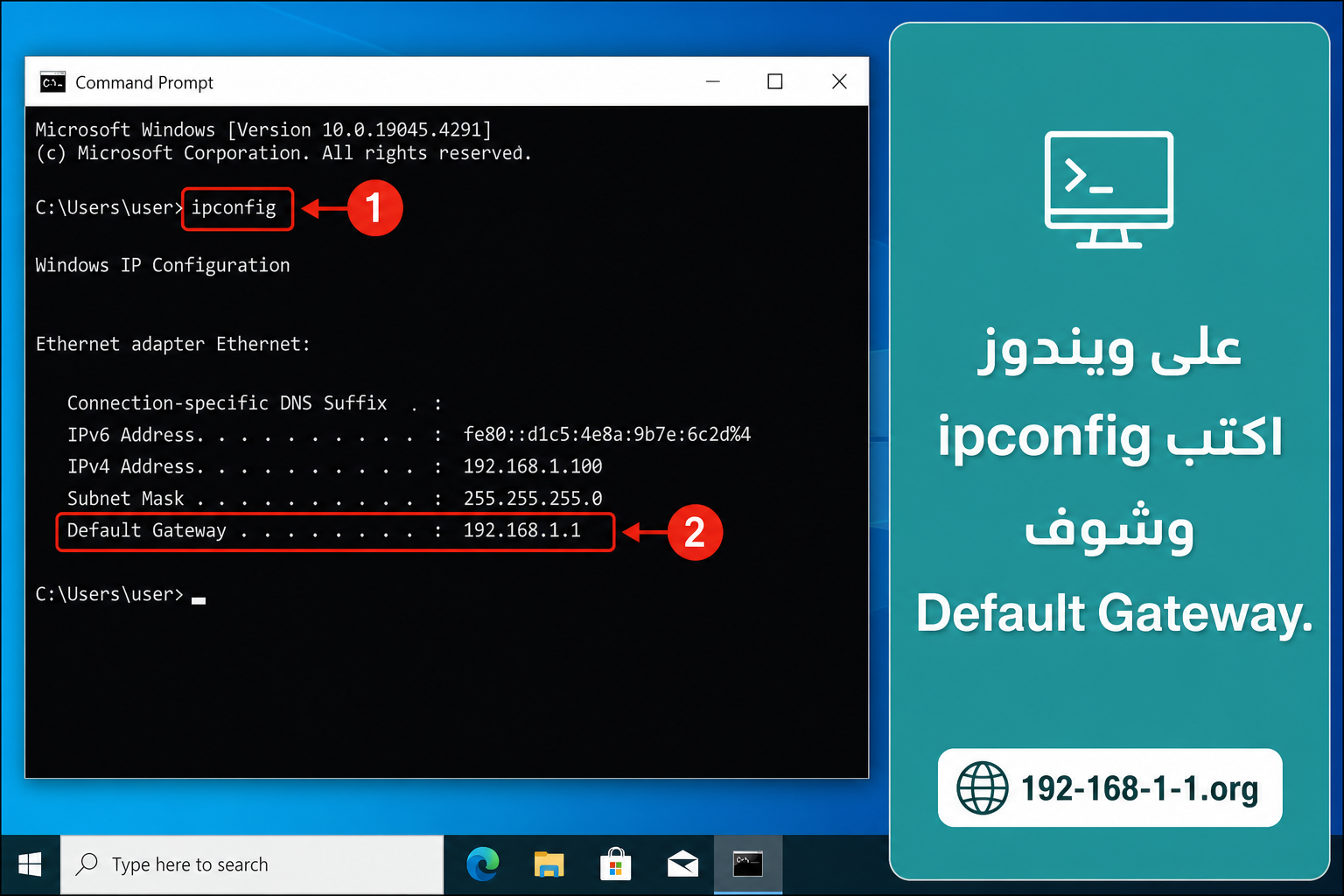
सबसे भरोसेमंद तरीक़ा यही है — आपका डिवाइस ख़ुद बता देता है कि उसका राउटर किस पते पर है:
Windows: Command Prompt में ipconfig लिखें → «Default Gateway» के सामने का पता ही राउटर का पता है। Microsoft का आधिकारिक दस्तावेज़ भी WiFi कनेक्शन का Default Gateway देखने के लिए ipconfig ही बताता है।
Android: Settings → WiFi → अपने नेटवर्क पर टैप करें → Gateway देखें (कुछ फ़ोन में «IP settings → Static» करने पर दिखता है)।
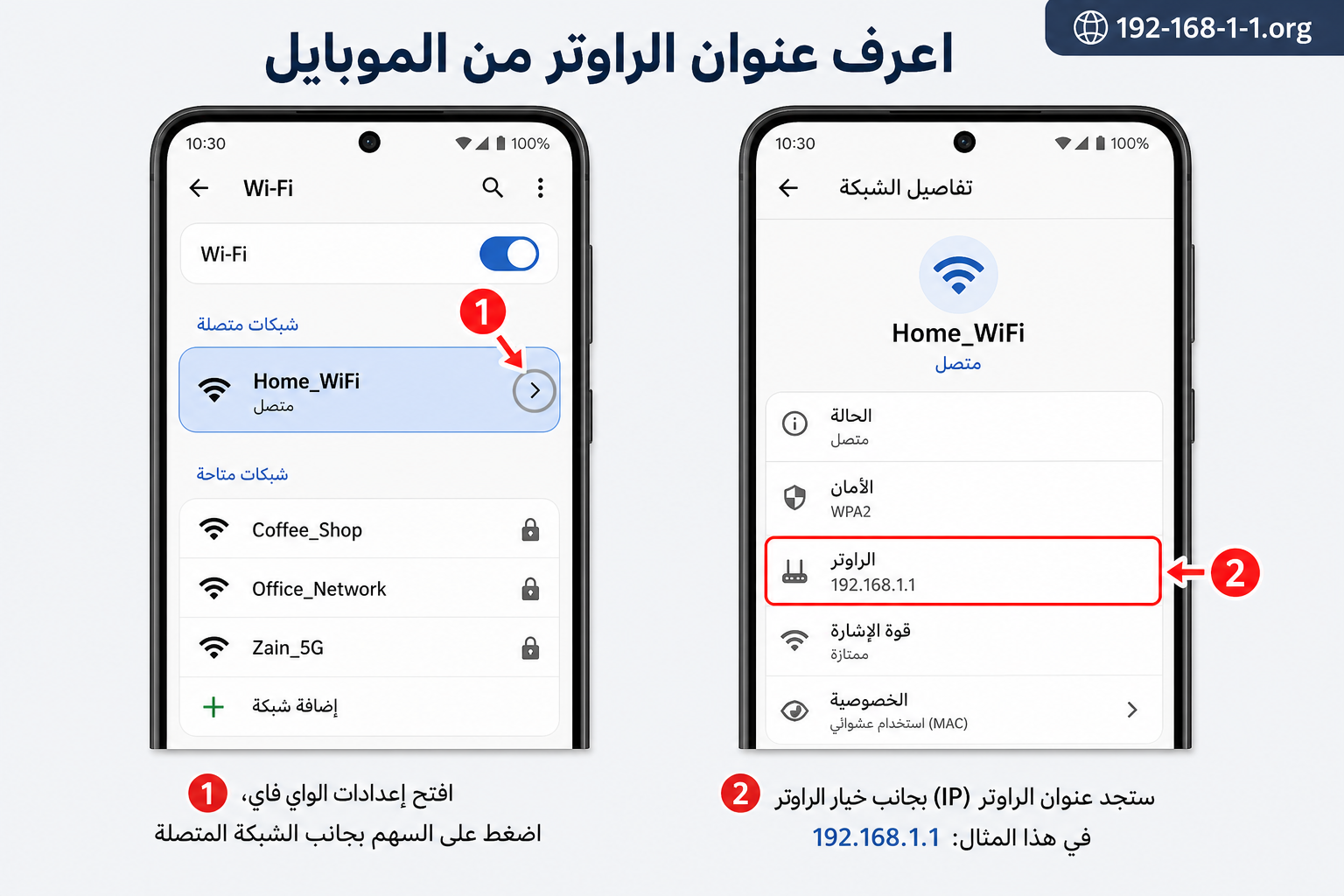
iPhone: Settings → WiFi → नेटवर्क के सामने (i) पर टैप करें → «Router» के सामने पता मिलेगा। Apple के अनुसार WiFi नेटवर्क की जानकारी में Router का पता वहीं दिखता है।
Mac: System Settings → Network → WiFi → Details → TCP/IP → Router। Apple के दस्तावेज़ों के अनुसार Mac की WiFi जानकारी में राउटर का पता भी शामिल होता है।
192.168.1.1 क्या है?
यह एक प्राइवेट IP पता है — घर और दफ़्तर के अंदर के नेटवर्क के लिए रखा गया (RFC 1918 में तय निजी रेंज 192.168.0.0/16 का हिस्सा)। ऐसा पता इंटरनेट पर नहीं चलता; यह सिर्फ़ आपके घर के अंदर राउटर की पहचान है। कंपनियाँ अपने राउटर को फैक्ट्री से यही (या 192.168.0.1 जैसा पड़ोसी) पता देकर भेजती हैं, ताकि आप ब्राउज़र से उसकी सेटिंग्स खोल सकें।
लॉगिन के बाद क्या-क्या कर सकते हैं
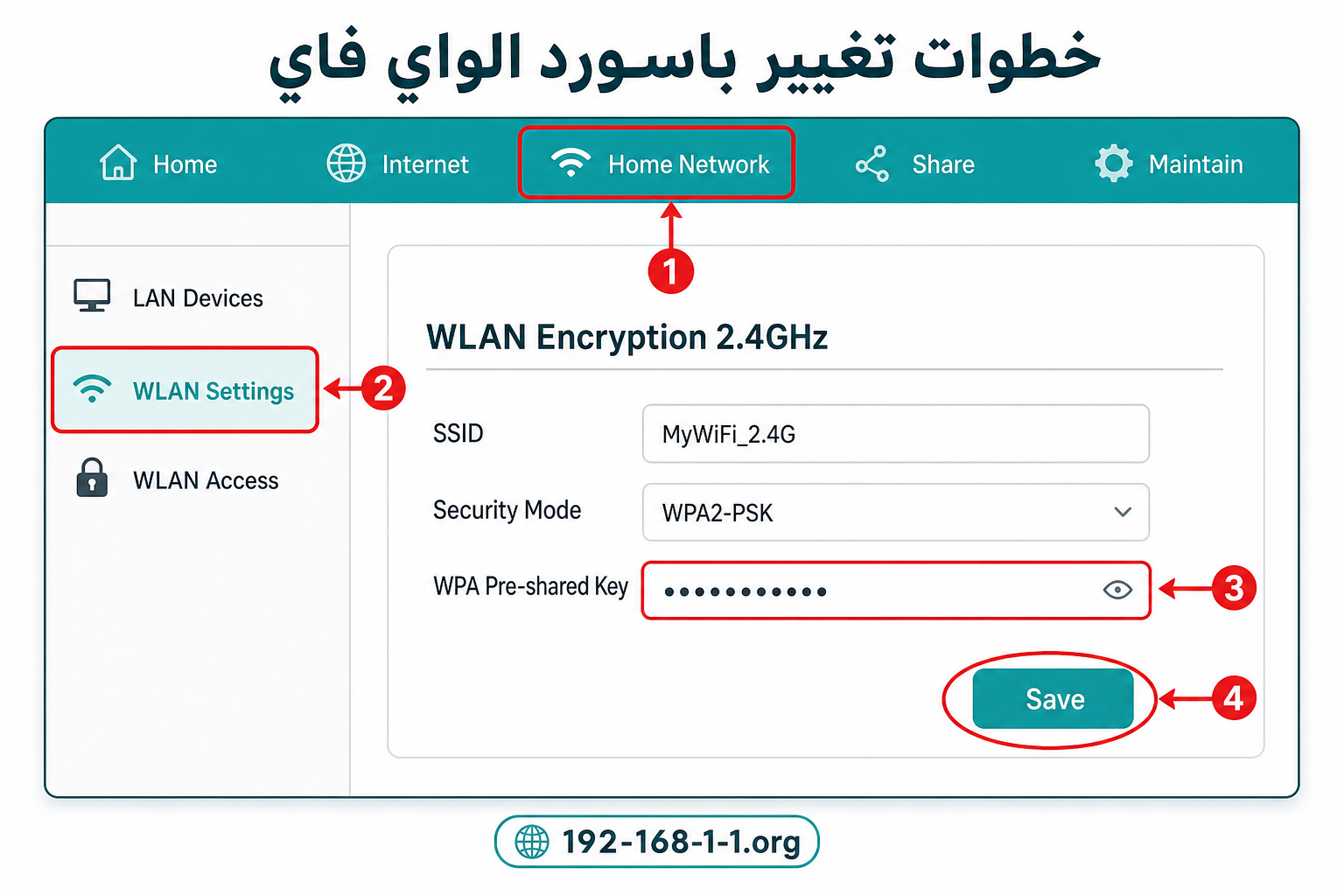
एडमिन पैनल खुलते ही राउटर की मुख्य सेटिंग्स आपके सामने होती हैं। आम तौर पर ये काम लगभग हर पैनल में मिलते हैं:
- नेटवर्क का नाम (SSID) बदलना — WiFi का वह नाम जो सभी को दिखता है
- WiFi पासवर्ड बदलना — Wireless Security में WPA Pre-shared Key बदलकर
- जुड़े हुए डिवाइस देखना — कौन-कौन इस समय आपके नेटवर्क पर है
- LAN सेटिंग बदलना — DHCP और स्थानीय IP रेंज जैसी सेटिंग
- सुरक्षा विकल्प — WPA2/WPA3 चुनना, WPS बंद करना और Remote Management बंद रखना
मेनू के नाम और उनकी जगह हर ब्रांड और मॉडल में अलग होते हैं — ऊपर का चित्र एक आम रास्ता दिखाता है। हर काम की पूरी विधि उसकी अपनी गाइड में है, जैसे WiFi पासवर्ड बदलने की चरण-दर-चरण गाइड।
अक्सर पूछे जाने वाले प्रश्न
192.168.1.1 कैसे खोलें?
राउटर के WiFi से कनेक्ट होकर ब्राउज़र के एड्रेस बार में http://192.168.1.1 लिखें और Enter दबाएं। मोबाइल डेटा बंद रखें।
डिफ़ॉल्ट यूज़रनेम और पासवर्ड क्या है?
ज़्यादातर राउटर में admin / admin — लेकिन सबसे सही जवाब राउटर के स्टिकर पर छपा होता है। JioFiber के लिए पासवर्ड Jiocentrum है (पता 192.168.29.1)।
मेरा JioFiber 192.168.1.1 पर क्यों नहीं खुलता?
क्योंकि JioFiber का पता 192.168.29.1 है। Jio ने अपने राउटर के लिए यही पता तय किया है — 1.1 लिखने पर पेज नहीं खुलेगा।
Jiocentrum काम नहीं कर रहा, क्या करूँ?
अक्षरों का क्रम जाँचें — J बड़ा, बाक़ी छोटे (Jiocentrum)। फिर भी न चले, तो राउटर के स्टिकर वाला पासवर्ड देखें; नए यूनिट में वही चलता है, या पहला लॉगिन नया पासवर्ड बनाने को कहेगा।
Airtel राउटर का लॉगिन क्या है?
पता 192.168.1.1, आमतौर पर admin / admin या स्टिकर पर छपा पासवर्ड। Airtel Thanks ऐप से भी कई बदलाव हो जाते हैं।
पेज «यह साइट नहीं खुल सकती» दिखा रहा है, क्यों?
आमतौर पर तीन वजहें: आप राउटर से कनेक्ट नहीं हैं, पता ग़लत लिखा है (बिंदु/अंक), या आपके राउटर का गेटवे ही दूसरा है। ऊपर की क्रमवार जाँच करें।
192.168.1.1 बिना इंटरनेट के खुलता है?
हाँ। यह पता आपके घर के अंदर का है — इंटरनेट बंद हो, तब भी राउटर का पेज खुलता है, बस आप उसके नेटवर्क से जुड़े हों।
पासवर्ड भूल गया हूँ, क्या करूँ?
पहले स्टिकर वाला डिफ़ॉल्ट आज़माएँ। वह भी न चले, तो आख़िरी रास्ता फैक्ट्री रीसेट है — राउटर के पीछे के छोटे बटन को पिन से 10 सेकंड दबाएँ। ध्यान दें: रीसेट से इंटरनेट की सेटिंग्स भी मिट जाती हैं, फाइबर कनेक्शन पर दोबारा सेटअप में ISP की मदद लग सकती है।
क्या 192.168.1.1 खोलना सुरक्षित है?
हाँ, यह आपके अपने घर का पेज है। सावधानी सिर्फ़ इतनी रखें: एडमिन पासवर्ड डिफ़ॉल्ट न छोड़ें, और «Remote Management» जैसी सुविधा बंद रखें ताकि पैनल बाहर से न खुले।
फ़ोन से राउटर की सेटिंग्स बदल सकते हैं?
हाँ — फ़ोन के ब्राउज़र से वही पता खोलें। Jio उपयोगकर्ता MyJio ऐप और Airtel उपयोगकर्ता Airtel Thanks ऐप से भी बुनियादी बदलाव कर सकते हैं।