 192.168.1.1
192.168.1.1 · راوتر TP-Link 192.168.1.1 تسجيل الدخول وتغيير باسورد الواي ف
راوتر TP-Link 192.168.1.1 تسجيل الدخول وتغيير باسورد الواي فاي
مش كل راوترات TP-Link بتستخدم 192.168.1.1. كتير بتستخدمه، ووثائق TP-Link بتوضّح إن بعض الموديلات بتستخدم 192.168.0.1. افتح عنوان الإدارة الفعلي وأنت متصل بالراوتر، سجّل الدخول، وبعدين غيّر باسورد الواي فاي من Wireless أو Wi-Fi.
نظرة عامة

مصدر TP-Link عن عناوين الدخول الشائعة: tp-link.com FAQ 2392.
الدخول العام: 192.168.1.1. تغيير الباسورد العام: تغيير باسورد الواي فاي. لو Gateway عندك 192.168.0.1: صفحة 192.168.0.1.
إزاي أعرف عنوان دخول TP-Link الصحيح؟
شوف Default Gateway على جهاز متصل بنفس TP-Link، أو الملصق/دليل الموديل.
على Windows:
ipconfigدور على Default Gateway. لو ظهر 192.168.1.1 افتحه؛ لو ظهر 192.168.0.1 افتح ده بدل ما تجرب عشوائي.
شرح أوسع: معرفة IP الراوتر.
إزاي أسجّل دخول راوتر TP-Link؟
اتصل بشبكة TP-Link، اكتب عنوان الإدارة في شريط المتصفح، وأدخل بيانات الملصق أو كلمة مرور الإدارة اللي عيّنتها.
- 1اتصل بـWi-Fi أو Ethernet على الراوتر.
- 2افتح المتصفح.
- 3اكتب
http://192.168.1.1أوhttp://192.168.0.1حسب الـGateway. - 4أدخل Username وPassword.
- 5اضغط Login.
بعض واجهات TP-Link الحديثة بتستخدم http://tplinkwifi.net كاسم محلي — لو اتوفّر عندك وفتح، تقدر تستخدمه بدل الـIP.
Username وPassword لـTP-Link
مفيش admin/admin مضمون لكل الأجهزة. ابدأ بالملصق أو الباسورد اللي عيّنته أثناء الإعداد الأول.
| الحالة | تستخدم إيه |
|---|---|
| إعداد أول / ملصق | بيانات الملصق أو معالج الإعداد |
| عيّنت باسورد إدارة | الكلمة اللي اخترتها |
| نسيت الإدارة | استرجاع الموديل أو Factory Reset كآخر حل |
باسورد الإدارة ≠ باسورد الواي فاي.
تغيير باسورد الواي فاي TP-Link
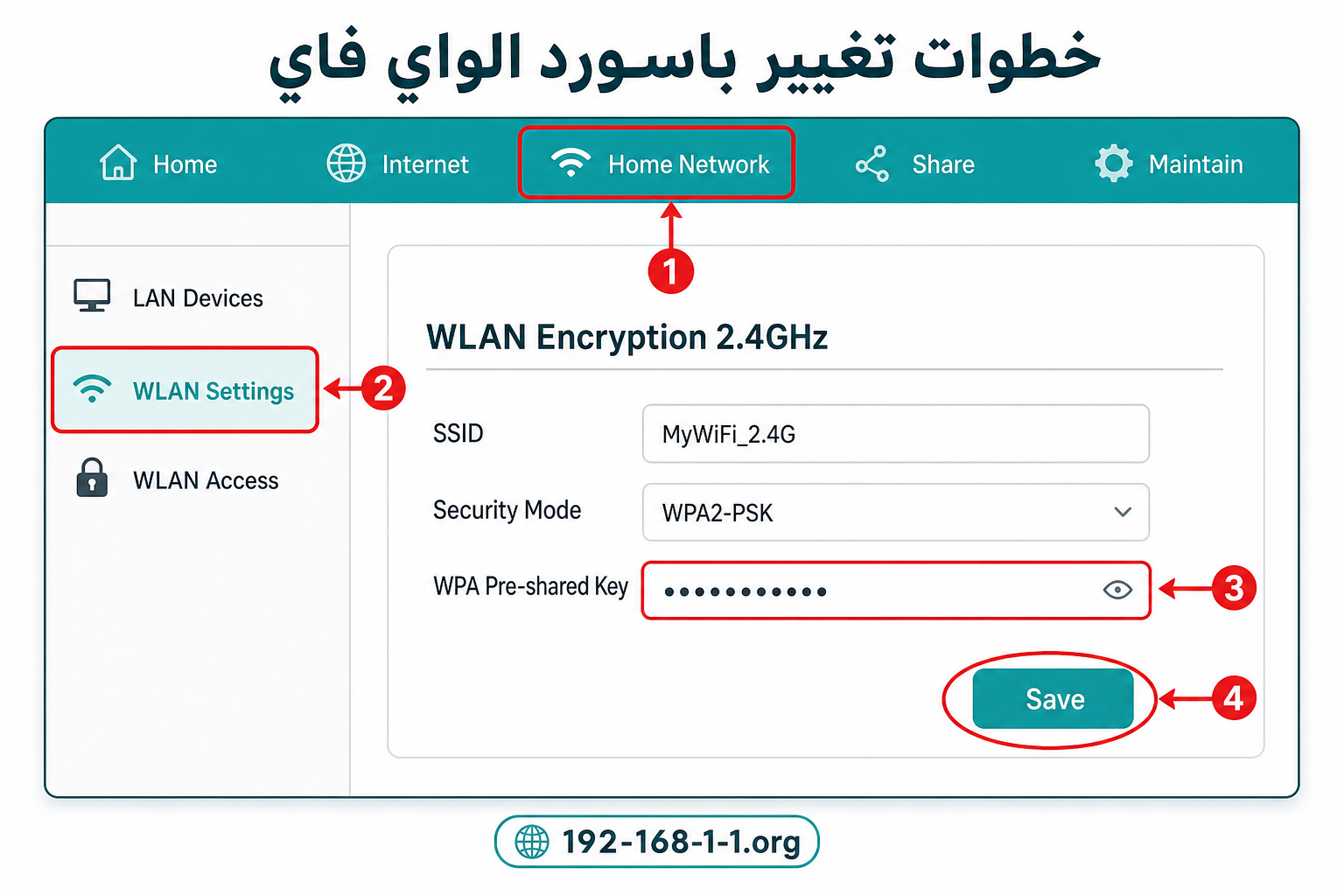
بعد الدخول، افتح Wireless أو Wi-Fi أو Wireless Settings، عدّل Password / Wireless Password / Security Key، واحفظ.
- 1سجّل الدخول لواجهة TP-Link.
- 2افتح Wireless أو Wi-Fi.
- 3دور على حقل كلمة المرور (Password / Wireless Password / Pre-Shared Key).
- 4اكتب كلمة جديدة قوية (٨ أحرف فأكتر).
- 5احفظ (Save / Apply).
- 6أعد اتصال أجهزتك بالباسورد الجديد.
لو عندك نطاقين 2.4G و5G، غيّر كل نطاق لو الواجهة بتعرضهم منفصلين (أو فعّل Smart Connect لو متاح ومناسب لك).
تغيير باسورد TP-Link من الموبايل
أيوه — من متصفح الموبايل وأنت على شبكة TP-Link.
- 1اتصل بـWi-Fi الراوتر.
- 2افتح
192.168.1.1أو192.168.0.1حسب جهازك. - 3سجّل الدخول.
- 4افتح Wireless / Wi-Fi.
- 5غيّر كلمة المرور واحفظ.
- 6Forget الشبكة القديمة لو لزم، واتصل بالجديدة.
ده يغطي استعلامات زي «تغيير كلمة سر الراوتر tp-link من الموبايل» من غير ما تخرج عن موضوع TP-Link.
تغيير اسم الشبكة (SSID)
من نفس قسم Wireless، عدّل SSID أو Network Name واحفظ.
بعد تغيير الاسم، الأجهزة هتحتاج تختار الشبكة من جديد.
لو 192.168.1.1 مش بيفتح على TP-Link
غالبًا الموديل بيستخدم عنوان تاني، أو أنت مش على شبكة الراوتر.
- راجع Gateway.
- جرّب
192.168.0.1فقط لو الـGateway بيقول كده أو الملصق بيقول كده. - متبدّلش العنوان عشوائيًا.
صفحات مرتبطة
الأسئلة الشائعة
هل كل TP-Link يستخدم 192.168.1.1؟
لا. بعض الموديلات تستخدم 192.168.0.1 أو عنوان إدارة مختلف حسب الوثائق.
إزاي أغيّر باسورد واي فاي TP-Link من الموبايل؟
افتح عنوان الإدارة من متصفح الموبايل، سجّل الدخول، افتح Wireless، غيّر كلمة المرور، واحفظ.
إيه باسورد دخول TP-Link؟
من الملصق أو من اللي عيّنته عند الإعداد — مفيش كلمة واحدة لكل الأجهزة.
أقدر أدخل من غير نت خارجي؟
أيوه، طالما متصل محليًا بالراوتر.
لو مش TP-Link أو العنوان 192.168.0.1
بعض موديلات TP-Link بتستخدم 192.168.0.1؛ ولو جهازك ماركة تانية استخدم دليلها بدل ما تخلط المسارات.
دليل 192.168.0.1 · راوتر D-Link · راوتر Tenda · تغيير باسورد الواي فاي