 192.168.1.1
192.168.1.1 · Tenda 192.168.1.1 تسجيل الدخول وإعدادات الراوتر
Tenda 192.168.1.1 تسجيل الدخول وإعدادات الراوتر
أغلب راوترات Tenda بتفتح على 192.168.0.1 أو tendawifi.com، وموديلات DSL بس زي D301 وD305 هي اللي على 192.168.1.1. ولو admin/admin مش شغال فدي مش غلطة منك: Tenda عندها 3 أنظمة باسورد مختلفة حسب جيل الجهاز، والدليل ده بيحدد نظام جهازك الأول وبعدين يمشي معاك صح.
ليه admin/admin مش شغال؟ أنظمة باسورد Tenda الثلاثة
قبل ما تجرّب أي باسورد، حدد جهازك تبع أنهي نظام من 3 أنظمة: المشكلة الأشهر مع Tenda في مصر إن الناس بتجرب admin/admin على جهاز مفيهوش باسورد مصنع أصلاً، فبيفتكروا إن الجهاز بايظ أو الباسورد متغيّر عليهم. الحقيقة إن جيل الجهاز هو اللي بيحدد طريقة الدخول.
| النظام | الموديلات | بيانات الدخول |
|---|---|---|
| الأول: الكلاسيكي | N301 والإصدارات الأولى من F3 وسلاسل W وموديلات DSL (D151 / D301 / D302 / D305) | admin / admin لاسم المستخدم والباسورد |
| الثاني: باسورد منشأ | سلسلة AC (AC5 / AC6 / AC10 وغيرها) وإصدارات F3 الحديثة | باسورد بس من غير اسم مستخدم — اتعمل وقت معالج الإعداد أول مرة، ومفيش باسورد مصنع |
| الثالث: باسورد الملصق | موديلات WiFi 6 والأجهزة من حوالي 2023 وطالع | باسورد فريد مطبوع على ملصق الجهاز نفسه، وكل جهاز له باسورده |
الملصق اللي تحت الجهاز هو مصدر الحقيقة: عليه اسم الشبكة الافتراضي (بيبدأ بـ Tenda_) وباسورد الواي فاي، وفي الموديلات الحديثة باسورد الإدارة نفسه. صوّره بموبايلك قبل أي تجربة — لو الباسورد اتغيّر ومش فاكره، الحل هو إعادة ضبط المصنع في آخر الدليل.
واجهات Tenda بالإنجليزية في مصر — هتلاقي اسم كل قسم بالإنجليزية زي الشاشة بالظبط ومعاه شرحه بالعربي.
إزاي أسجّل الدخول على راوتر Tenda خطوة بخطوة؟
- 1اتصل بشبكة الـ Tenda: بالواي فاي (الاسم والباسورد على الملصق) أو بكابل Ethernet من أي منفذ LAN.
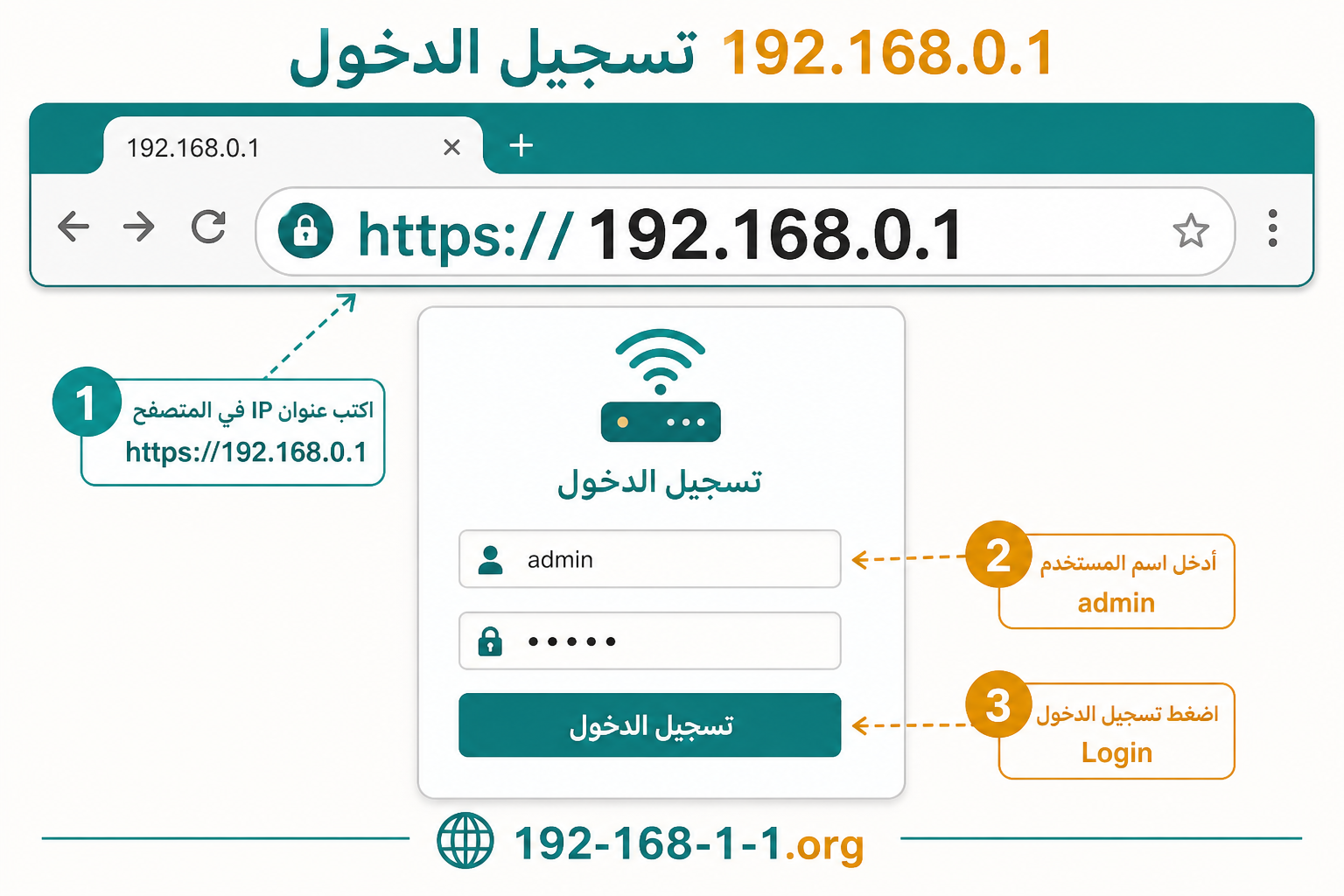
- 2افتح المتصفح واكتب
http://192.168.0.1أوtendawifi.comفي شريط العنوان. موديلات DSL بس (D301 وD305 وأخواتها) عنوانهاhttp://192.168.1.1، وأجهزة Nova mesh عنوانها192.168.5.1. - 3شوف شكل صفحة الدخول: خانات Username وPassword يعني نظام كلاسيكي وجرّب
admin / admin. خانة Password بس يعني نظام منشأ أو ملصق — ادخل باسورد الإعداد الأول أو المطبوع على الملصق. - 4اضغط Login. لو الباسورد اترفض وانت متأكد إن محدش غيّره، راجع قسم الأجهزة المستعملة وإعادة الضبط تحت قبل ما تفضل تجرّب عشوائياً.
- 5بعد الدخول هتلاقي حالة الاتصال والأجهزة المتصلة وإعدادات الواي فاي.

نقطة بتتلخبط على ناس كتير: في موديلات زي N301، معالج الإعداد الأول بيعرض خيار «Set WiFi password to router login password» — لو اتفعّل، فباسورد الواي فاي وباسورد دخول اللوحة بقوا واحد. جرّب باسورد الواي فاي الحالي لو admin/admin منفعش.
موديلات Tenda المنتشرة في مصر: العنوان والباسورد الصحيح
الجدول ده مقصود يكون قصير: دي الموديلات المنتشرة فعلياً في مصر، مش قائمة بمية موديل. ونفس العيلة ممكن تقع في نظامين حسب سنة الإنتاج (F3 القديم كلاسيكي والحديث منشأ)، فاعتمد على شكل صفحة الدخول والملصق.
| الموديل | العنوان | النظام وبيانات الدخول |
|---|---|---|
| F3 | 192.168.0.1 أو tendawifi.com | القديم: admin / admin — الحديث: باسورد منشأ وقت الإعداد |
| N301 | 192.168.0.1 أو tendawifi.com | كلاسيكي: admin / admin، وممكن يكون مربوط بباسورد الواي فاي |
| AC5 / AC6 | 192.168.0.1 أو tendawifi.com | باسورد منشأ: خانة Password بس، من معالج الإعداد أو تطبيق Tenda WiFi |
| D301 / D305 (DSL) | 192.168.1.1 | كلاسيكي: admin / admin — أجهزة خط DSL مش راوترات عادية |
| AC15 | 192.168.1.1 | من الموديلات القليلة على 1.1 — جرّب بيانات الملصق والإعداد الأول |
| Nova MW3 / MW6 (Mesh) | 192.168.5.1 | الباسورد بيتعمل عند أول تشغيل، والإدارة أسهل من تطبيق Tenda WiFi |
حوالي 81% من موديلات Tenda على 192.168.0.1، والباقي بين 1.1 لموديلات DSL و5.1 لأجهزة Nova. لو عنوان موديلك مش واضح، دليل معرفة IP الراوتر بيوريك إزاي تجيب البوابة من جهازك نفسه بدل التخمين.
tendawifi.com مش بيفتح؟ غالباً الـ Tenda ورا راوتر WE
لو الـ Tenda واصل ورا راوتر WE كمقوّي إشارة (Repeater) أو نقطة وصول (AP)، فـ tendawifi.com غالباً مش هيفتح — وده متوقع مش عطل. الاسم النصي بيتحل عن طريق الراوتر اللي بيدير الشبكة، ولما الـ Tenda يبقى مجرد مقوّي فهو مش المتحكم في تحويل الأسماء، فالطلب بيضيع قبل ما يوصله.
الحل: ادخل بالعنوان الرقمي بدل الاسم — وخلي بالك إن عنوان الـ Tenda نفسه ممكن يكون اتغيّر، لأنه في وضع المقوّي بياخد عنوانه من راوتر WE (زي 192.168.1.50 مثلاً). هات عنوانه الحالي من قائمة الأجهزة المتصلة (DHCP Clients) في لوحة راوتر WE وجرّبه.
- 1اتصل بشبكة راوتر WE الرئيسي وافتح لوحته على 192.168.1.1.
- 2افتح قائمة الأجهزة المتصلة — العنوان اللي جنب جهاز Tenda هو عنوان إدارته الحالي.
- 3افتح العنوان ده مباشرة في المتصفح وسجل الدخول بباسورد الإدارة اللي عملته وقت إعداد الـ Tenda.
- 4لو الـ Tenda لسه في وضع راوتر عادي (مش مقوّي)، جرّب
192.168.0.1وانت متصل بشبكته هو مش بشبكة WE.
القاعدة عامة: العنوان الافتراضي بيوصف الجهاز وهو سيد شبكته؛ أول ما يبقى تابعاً لراوتر تاني، العنوان الفعّال هو اللي الراوتر الرئيسي وزّعه عليه.
إزاي أغيّر باسورد الواي فاي وباسورد الإدارة على Tenda؟
تغيير الواي فاي على Tenda بيتم من قسم Wireless Settings في الموديلات الحديثة، ومن Wireless Security في القديمة. الأسماء بالإنجليزية زي ما هتظهر لك في اللوحة بالظبط:
- 1سجل الدخول على اللوحة زي ما هو مشروح فوق.
- 2في الموديلات الحديثة: افتح Wireless Settings، عدّل WiFi Name وWiFi Password للشبكتين 2.4G و5G، واضغط OK.
- 3في الموديلات القديمة: افتح Wireless ثم Wireless Security، واختار وضع الأمان WPA/WPA2-PSK Mixed واكتب الباسورد الجديد في خانة Security Key.
- 4الأجهزة المتصلة هتتفصل وتحتاج الباسورد الجديد. الشرح العام في دليل تغيير باسورد الواي فاي.
- 5لتغيير باسورد دخول اللوحة: في N301 المسار More → System Settings → Login Password، وفي موديلات تانية تحت Administration.
تطبيق Tenda WiFi: إمتى يكفي وإمتى تحتاج المتصفح؟
أجهزة Tenda الحديثة وNova بتتدار من تطبيق Tenda WiFi الرسمي. التطبيق بيمشي معاك في الإعداد الأول وبيعرض الأجهزة المتصلة وبيغيّر إعدادات الواي فاي من غير متصفح.
حدوده: لو جهازك قديم من النظام الكلاسيكي، أو شغال كمقوّي ورا WE ومش مربوط بالتطبيق، فلوحة المتصفح بالعنوان الرقمي هي الطريق المضمون. نزّل التطبيق باسم Tenda WiFi من الناشر الرسمي في متجر جهازك، ومتستخدمش تطبيقات مقلدة بتطلب باسوردات الراوتر.
إعادة ضبط المصنع: 8 ثواني بس — وتحذير لأجهزة DSL
زرار Reset في Tenda بيتداس حوالي 8 ثواني لحد ما اللمبة تومض بسرعة — ده الرقم الموثّق في أدلة الشركة، مش 10 أو 15 ثانية. وبعد الضبط بيرجع الجهاز لحالة المصنع وبيتعمل إعداده من الصفر.
- 1بالزرار: والجهاز شغال، دوس على زرار RST أو WPS/RST (فتحة صغيرة بتتفتح بدبوس في موديلات كتير) حوالي 8 ثواني لحد الوميض السريع.
- 2من اللوحة: Administration → Device Management → Reset لو لسه قادر تدخل اللوحة.
- 3بعد الضبط: صل جهازك بشبكة الملصق واعمل الإعداد من الأول.
- 4للأجهزة المستعملة: ابدأ بالضبط على طول. باسورد جهاز مستعمل من نظام الباسورد المنشأ أو الملصق الضايع مستحيل تعرفه، والتجربة العشوائية بتضيع وقتك.
تحذير مهم لموديلات DSL (D301 وD305): الـ Reset بيمسح بيانات اتصال خط WE (PPPoE) المخزنة في الجهاز، فالنت هيقف لحد ما تدخل البيانات تاني من عقدك أو رسالة التفعيل أو خدمة عملاء WE على 19777. راوتر Tenda العادي اللي ورا راوتر WE مفيهوش المشكلة دي. التفاصيل العامة في دليل إعادة ضبط المصنع.
الأسئلة الشائعة
إيه عنوان IP الافتراضي لراوتر Tenda؟
غالباً 192.168.0.1 أو tendawifi.com (حوالي 81% من الموديلات). الاستثناءات: DSL زي D301 وD305 على 192.168.1.1، وNova على 192.168.5.1.
ليه admin/admin مش شغال عندي على Tenda؟
لأن جهازك غالباً من نظام الباسورد المنشأ أو نظام الملصق، مش نظام admin/admin القديم. موديلات AC والـ F3 الحديثة مفيهاش باسورد مصنع أصلاً — الباسورد اتعمل وقت أول إعداد. جرّب باسورد الواي فاي لو صاحب الجهاز فعّل خيار ربطهم، ولو ناسيه فالحل هو إعادة ضبط المصنع.
هل في اسم مستخدم افتراضي لـ Tenda؟
لأ — أجهزة AC وكتير من أجهزة WiFi 6 مفيهاش اسم مستخدم أصلاً. صفحة الدخول بتطلب الباسورد بس، وهو الباسورد اللي اتعمل في معالج الإعداد أول مرة أو المطبوع على الملصق في الموديلات الحديثة.
tendawifi.com مش بيفتح عندي — إيه السبب؟
لأن الـ Tenda في وضع Repeater أو AP مش هو اللي بيدير أسماء الشبكة (DNS) فالاسم النصي مش بيوصل له. الحل: ادخل بالعنوان الرقمي الحالي من قائمة الأجهزة المتصلة في لوحة راوتر WE.
إزاي أغيّر باسورد الواي فاي على Tenda؟
من Wireless Settings في الموديلات الحديثة. افتح القسم، عدّل WiFi Name وWiFi Password، واضغط OK أو Save. في الموديلات القديمة المسار هو Wireless ثم Wireless Security واختار WPA/WPA2-PSK Mixed.
زرار Reset في Tenda أدوس عليه قد إيه؟
حوالي 8 ثواني وانت ضاغط باستمرار لحد ما لمبة الجهاز تومض بسرعة. ده الرقم الموثّق في أدلة Tenda الرسمية، مش 10 أو 15 ثانية زي ما مواقع كتير بتكتب. بعد الضبط هتحتاج تعيد الإعداد من الأول.
لو عملت Reset لراوتر Tenda DSL هخسر إعدادات WE؟
أيوه، بس بحذر. الـ Reset على D301 أو D305 بيمسح بيانات اتصال خط WE (PPPoE)، فالنت هيقطع لحد ما تدخل البيانات تاني أو تكلم خدمة عملاء WE على 19777.
اشتريت Tenda مستعمل ومش عارف باسورده — أعمل إيه؟
اعمل Reset الأول وبعدين إعداد من الصفر. باسوردات نظام الإعداد المنشأ والملصق في الأجهزة المستعملة مستحيل تعرفها من برّه، فالضبط وإعادة الإعداد هو الطريق الصحيح والآمن — على عكس نصايح المواقع العالمية اللي بتبدأ بتجربة باسوردات جاهزة.