192.168.1.1 تسجيل الدخول إلى الراوتر وإعداداته
لو عايز تدخل على صفحة إعدادات الراوتر، افتح متصفح الإنترنت واكتب http://192.168.1.1 في شريط العنوان وأنت متصل بالراوتر، وبعدها أدخل بيانات تسجيل الدخول الخاصة بجهازك. لو الصفحة ما فتحتش، اتأكد إن 192.168.1.1 هو الـDefault Gateway الفعلي لشبكتك، لأن كل أجهزة الراوتر مش بتستخدم نفس العنوان.
إزاي تسجل الدخول إلى 192.168.1.1؟
علشان تسجل الدخول إلى 192.168.1.1، اتصل بالراوتر، افتح المتصفح، اكتب العنوان في شريط العنوان، وبعدها أدخل اسم المستخدم وكلمة المرور الخاصة بالراوتر.
- 1اتصل بشبكة الراوتر عن طريق الـWi-Fi أو كابل Ethernet.
- 2افتح Chrome أو Edge أو Safari أو أي متصفح على جهازك.
- 3اكتب
http://192.168.1.1في شريط العنوان، مش في مربع بحث Google. - 4اضغط Enter أو انتقال.
- 5لما تظهر صفحة تسجيل الدخول، اكتب بيانات الدخول الخاصة بالراوتر.
- 6اضغط Login أو الزر المقابل علشان تدخل إلى لوحة الإدارة.
https://192.168.1.1 للوصول المحلي إلى واجهة الراوتر. (دعم Linksys الرسمي)اسم المستخدم وكلمة المرور لـ192.168.1.1
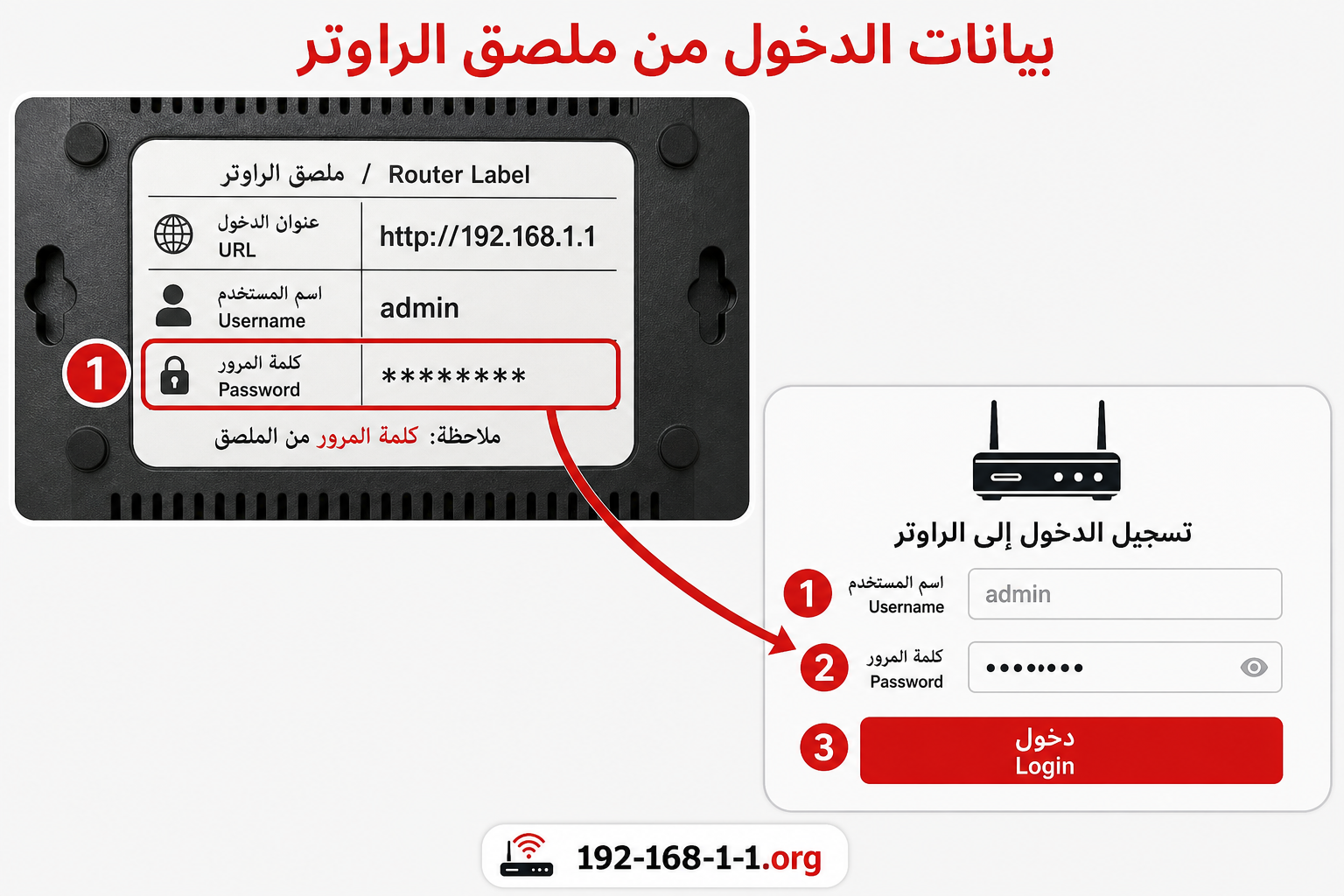
بيانات الدخول بتختلف حسب الشركة المصنعة وطراز الراوتر، ومش كل الأجهزة بتستخدم admin/admin.
لو محتاج بيانات الدخول، راجع بالترتيب:
| حالة الراوتر | تعمل إيه؟ |
|---|---|
| الراوتر جديد أو لسه ما اتغيرتش بياناته | راجع البيانات الافتراضية الموثقة للجهاز |
| فيه ملصق أسفل أو خلف الراوتر | استخدم اسم المستخدم وكلمة المرور المكتوبين على الملصق |
| تم تغيير كلمة المرور قبل كده | استخدم كلمة المرور الجديدة |
| نسيت البيانات | استخدم طريقة الاسترداد الخاصة بالجهاز أو راجع إجراءات إعادة الضبط |
بعض الشركات بتضع بيانات الدخول الافتراضية على ملصق الجهاز، لكن القيم نفسها بتختلف حسب الجهاز. Telecom Egypt توضح في توثيق بعض أجهزة WE Business FWA أن بيانات الدخول الافتراضية موجودة على ملصق الراوتر، وأن أحد الأجهزة المستخدمة في هذا السياق يستخدم admin كاسم مستخدم وكلمة مرور افتراضيين. ده مثال لجهاز محدد، مش قاعدة لكل أجهزة الراوتر. (WE Business FWA – Telecom Egypt)
كلمة مرور الراوتر مش بالضرورة كلمة مرور الـWi-Fi
كلمة مرور لوحة إدارة الراوتر وكلمة مرور الـWi-Fi ممكن يكون لهم وظيفتين مختلفتين.
كلمة مرور الإدارة بتسمح لك بالدخول إلى إعدادات الراوتر، بينما كلمة مرور الـWi-Fi بتستخدم لتوصيل الأجهزة بالشبكة اللاسلكية.
لو هدفك هو تغيير كلمة مرور الـWi-Fi، استخدم دليل تغيير كلمة سر الراوتر والواي فاي بدل ما تكرر نفس خطوات الدخول هنا.
192.168.1.1 لا يفتح — أعمل إيه؟
لو 192.168.1.1 مش بيفتح، اتأكد أولًا إن جهازك متصل بالراوتر وإن 192.168.1.1 هو عنوان الـDefault Gateway الصحيح، وبعدها راجع طريقة كتابة العنوان والاتصال بالواجهة المحلية.
1. اتأكد إنك متصل بالراوتر
لازم جهازك يكون على نفس الشبكة المحلية للراوتر علشان توصل إلى واجهة الإدارة المحلية.
اتأكد إن الموبايل أو الكمبيوتر متصل بشبكة الراوتر المطلوبة، سواء عن طريق Wi-Fi أو Ethernet.
2. اتأكد إن 192.168.1.1 هو الـDefault Gateway
لو الـDefault Gateway عندك عنوان مختلف، استخدم العنوان الظاهر على جهازك بدل 192.168.1.1.
على Windows:
- افتح Command Prompt.
- اكتب:
ipconfig3. دور على Default Gateway تحت اتصال الشبكة المستخدم.
Microsoft توضح إن ipconfig يعرض عنوان Default gateway لاتصال Wi-Fi، ويمكن أن يظهر مثلًا 192.168.1.1. (Microsoft Support)
3. راجع كتابة العنوان
العنوان الصحيح هو 192.168.1.1، والرقم 1 مش حرف l.
| كتابة غلط | الصحيح |
|---|---|
192.168.l.l | 192.168.1.1 |
192.168.l.1 | 192.168.1.1 |
192 168 1 1 | 192.168.1.1 |
ما تكتبش العنوان في محرك البحث؛ اكتبه مباشرة في شريط عنوان المتصفح.
4. جرّب البروتوكول المناسب
ابدأ بـhttp://192.168.1.1، ولو جهازك أو الشركة المصنعة بتستخدم HTTPS استخدم https://192.168.1.1 بدلًا منه.
اختيار البروتوكول ممكن يختلف حسب الراوتر والواجهة المستخدمة، لذلك اتبع تعليمات الجهاز عندما تكون متاحة. Linksys، على سبيل المثال، توثق الوصول المحلي عبر HTTPS لبعض أجهزتها. (دعم Linksys الرسمي)
5. جرّب متصفح أو جهاز تاني
لو عنوان البوابة صحيح، جرّب فتح صفحة الإدارة من متصفح أو جهاز آخر علشان تستبعد مشكلة مرتبطة بالجهاز الحالي.
6. لو لسه مش بيفتح
راجع حالة الراوتر والاتصال بالشبكة، وأعد تشغيل الجهاز بالطريقة المعتادة قبل التفكير في إعادة ضبط المصنع.
Microsoft توصي باستخدام ipconfig وping للتحقق من الاتصال بالراوتر، وتوضح أن الرد من الـDefault Gateway يشير إلى وجود اتصال بالراوتر نفسه. (Microsoft Support)
7. ما تعملش Factory Reset كأول حل
إعادة ضبط المصنع ممكن تمسح إعدادات الراوتر الحالية، لذلك خليها آخر خيار بعد التأكد من عنوان البوابة وبيانات الدخول.
للحالات اللي محتاجة إعادة ضبط، استخدم دليل إعادة ضبط الراوتر.
ما هو عنوان 192.168.1.1؟
192.168.1.1 هو عنوان IPv4 يقع ضمن النطاق الخاص 192.168.0.0/16، ويمكن استخدامه كعنوان محلي للراوتر أو كـDefault Gateway في بعض الشبكات. نطاق 192.168.0.0/16 مخصص للاستخدام داخل الشبكات الخاصة وفق RFC 1918.
وجود 192.168.1.1 على شبكتك لا يعني إن كل الناس أو كل أجهزة الراوتر عندها نفس العنوان؛ العناوين الخاصة ممكن تتكرر في شبكات مختلفة لأن معناها محلي داخل كل شبكة خاصة.
إزاي تعرف عنوان IP الصحيح للراوتر؟
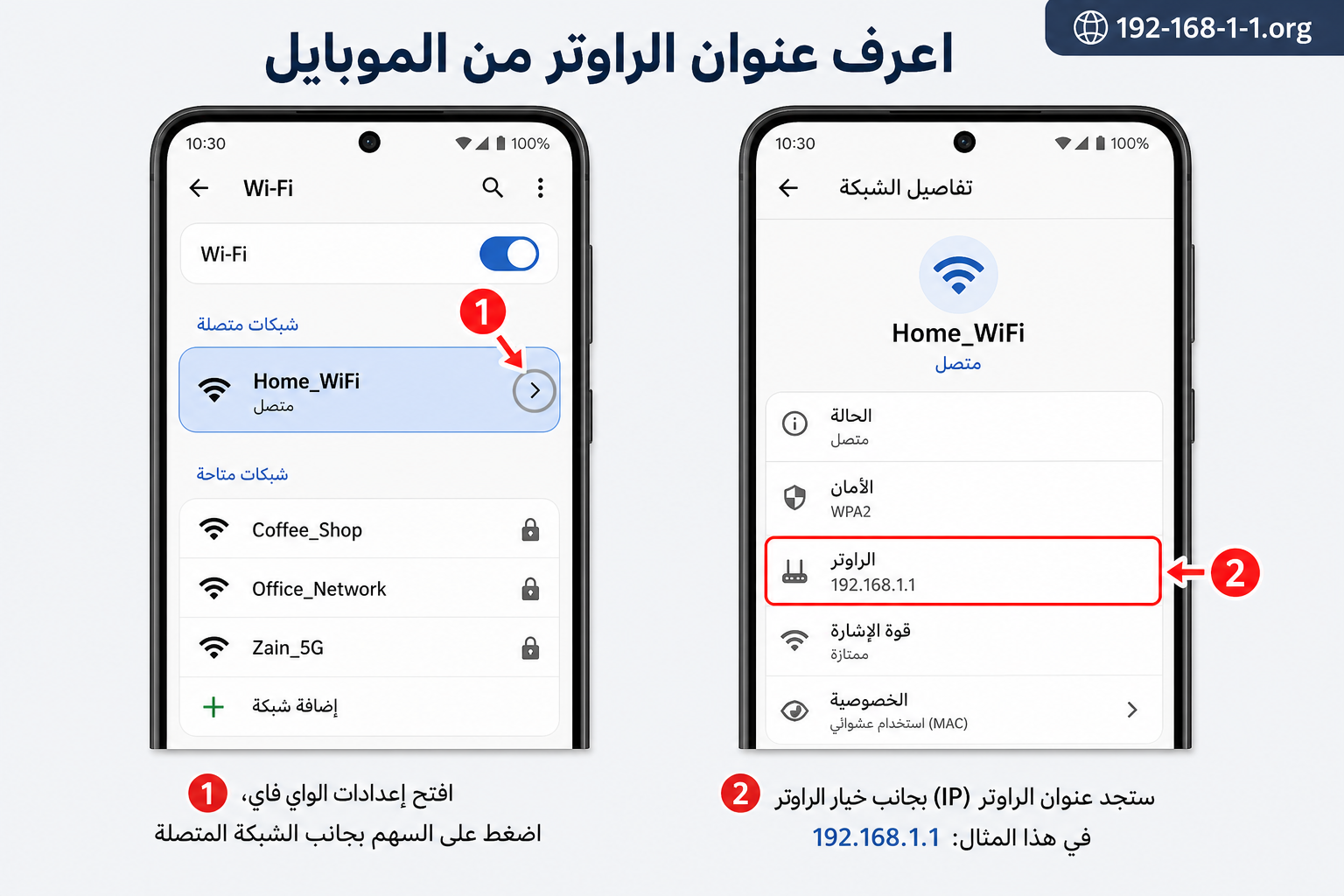
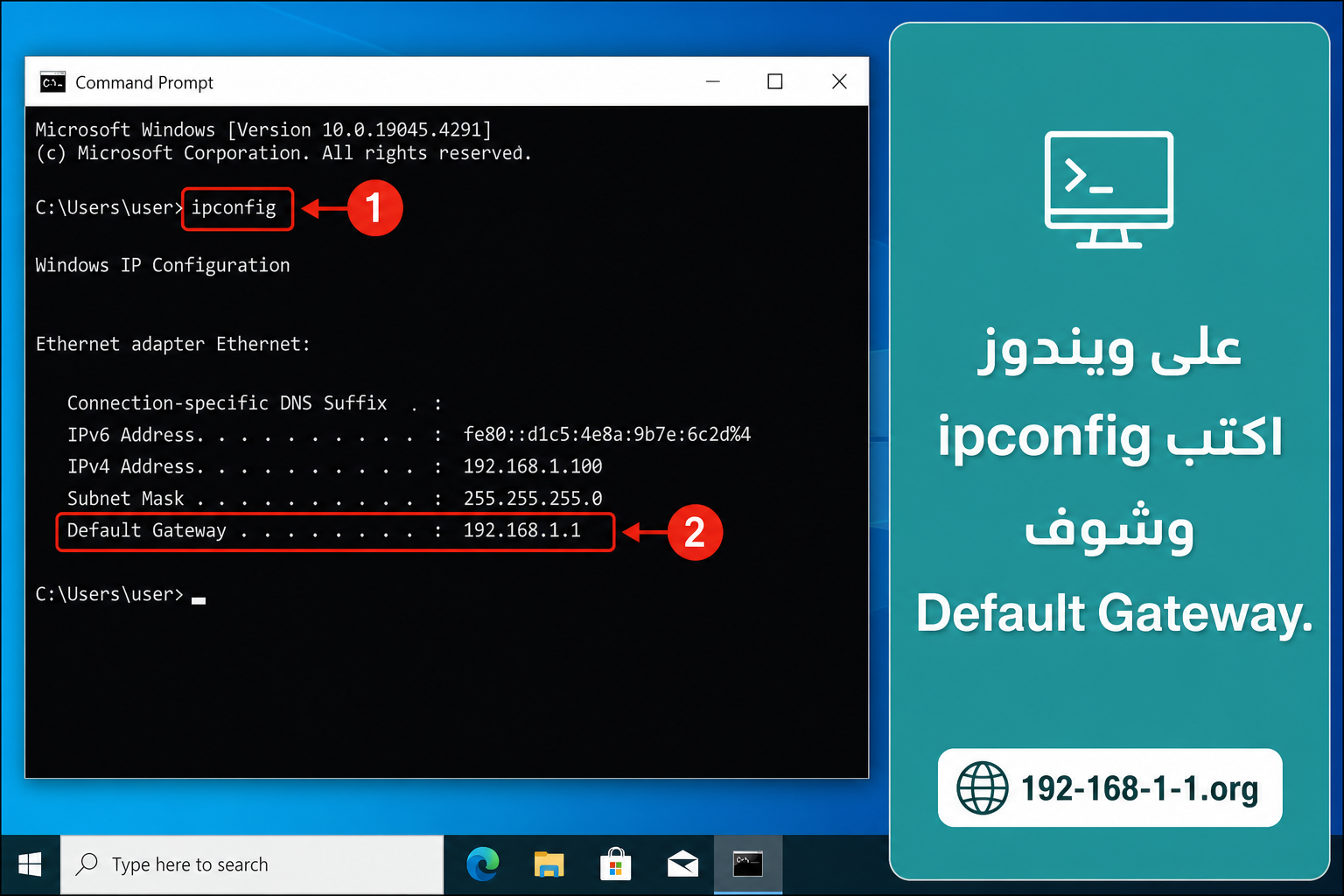
لو 192.168.1.1 مش شغال، اعرف عنوان الـDefault Gateway الخاص باتصالك واستخدمه للوصول إلى الراوتر.
Windows
اكتب ipconfig في Command Prompt ودور على قيمة Default Gateway لاتصال الشبكة الحالي. Microsoft توضح نفس الطريقة للتحقق من عنوان البوابة. (Microsoft Support)
Android
افتح تفاصيل شبكة الـWi-Fi المتصل بها وابحث عن عنوان الراوتر أو الـGateway، ثم استخدم العنوان الظاهر بدل 192.168.1.1 لو كان مختلفًا.
مسار الإعدادات ممكن يختلف حسب إصدار Android والشركة المصنعة للهاتف، لذلك ما نعتمدش على مسار واحد لكل الأجهزة.
iPhone
اتصل بشبكة الـWi-Fi المطلوبة وافتح تفاصيل الشبكة للوصول إلى معلومات الاتصال المتاحة على الجهاز.
Mac
افتح إعدادات Wi-Fi وشوف تفاصيل الشبكة لمعرفة عنوان الـRouter المستخدم للاتصال. Apple توضح أن إعدادات Wi-Fi على Mac تعرض عنوان الـIP وعنوان الراوتر ضمن تفاصيل الاتصال. (Apple Support)
لو محتاج شرح كامل لكل جهاز، استخدم دليل معرفة IP الراوتر.
إيه اللي تقدر تعمله بعد تسجيل الدخول إلى 192.168.1.1؟
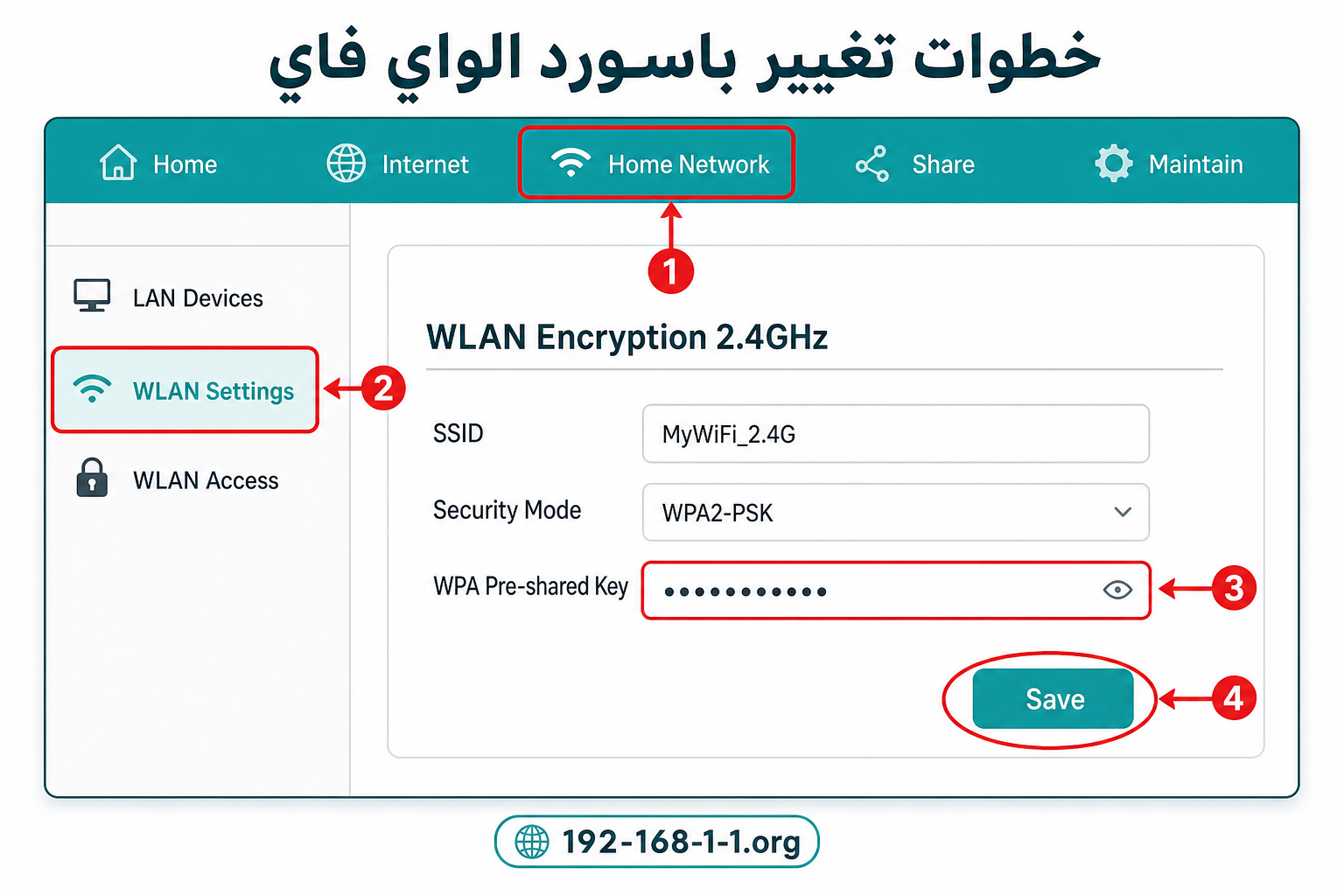
بعد الدخول إلى لوحة الإدارة، تقدر تستخدم الإعدادات المتاحة على الراوتر لإدارة الشبكة، ومنها إعدادات الـWi-Fi وبعض معلومات الأجهزة والأمان.
حسب الجهاز، ممكن تلاقي خيارات مثل:
- تغيير اسم شبكة الـWi-Fi أو SSID.
- تغيير كلمة مرور الـWi-Fi.
- مراجعة الأجهزة المتصلة بالشبكة.
- تعديل بعض إعدادات الشبكة المحلية.
- مراجعة بعض إعدادات الأمان.
القوائم والخيارات بتختلف من شركة مصنعة وطراز لآخر، لذلك تفاصيل كل وظيفة الأفضل تكون في الصفحة الخاصة بها بدل تكرارها هنا.
ماذا لو كان الراوتر يستخدم عنوانًا مختلفًا؟
لو عنوان الـDefault Gateway عندك مش 192.168.1.1، استخدم العنوان الظاهر في إعدادات الشبكة أو اتبع دليل الراوتر الخاص بك.
| العنوان | سياق الاستخدام |
|---|---|
192.168.0.1 | مستخدم في بعض أجهزة الراوتر |
192.168.8.1 | مستخدم في بعض الأجهزة والشبكات |
192.168.100.1 | يظهر في بعض أجهزة المودم وONT والراوتر |
10.0.0.1 | مستخدم في بعض الشبكات والأجهزة |
العناوين دي مش بدائل مضمونة لكل مستخدم؛ قيمة الـDefault Gateway على جهازك هي المرجع الأفضل.
للدخول إلى الصفحات المتخصصة:
وفي مثال رسمي من Telecom Egypt، بعض أجهزة WE Business FWA تستخدم 192.168.8.1 كعنوان IP الافتراضي للراوتر. (WE Business FWA – Telecom Egypt)
192.168.1.1 مع شركات الإنترنت في مصر
طريقة الدخول وعنوان الراوتر وبيانات الاعتماد ممكن تختلف حسب مزود الخدمة والجهاز، لذلك استخدم صفحة الشركة المناسبة لو عندك راوتر تابع لمزود خدمة معين.
WE
لو راوتر WE هو اللي عندك، استخدم دليل راوتر WE و192.168.1.1.
خليك منتبه إن عنوان الراوتر ممكن يختلف حسب نوع جهاز WE؛ توثيق Telecom Egypt لبعض أجهزة WE Business FWA يستخدم 192.168.8.1 ويشير إلى أن الـIP وبيانات الدخول الافتراضية مكتوبة على ملصق الراوتر. (WE Business FWA – Telecom Egypt)
Vodafone Egypt
لو الراوتر تابع لفودافون، استخدم دليل راوتر Vodafone و192.168.1.1.
Etisalat Egypt
لو الراوتر تابع لاتصالات، استخدم دليل راوتر Etisalat و192.168.1.1.
Orange Egypt
لو الراوتر تابع لأورنج، استخدم دليل راوتر Orange و192.168.1.1.
أخطاء كتابة 192.168.1.1 الشائعة
لو كتبت حرف l بدل الرقم 1، مش هتكون بتستخدم عنوان 192.168.1.1 الصحيح.
| الخطأ | الصحيح |
|---|---|
192.168.l.l | 192.168.1.1 |
192.168.l.1 | 192.168.1.1 |
192.168.1.l | 192.168.1.1 |
192 168 1 1 | 192.168.1.1 |
ما نحتاجش نحول كل شكل من أشكال الخطأ إلى صفحة أو فقرة مستقلة؛ كلهم Variants لنفس العنوان.
الأسئلة الشائعة حول 192.168.1.1
ما هو 192.168.1.1؟
192.168.1.1 عنوان IPv4 خاص يمكن استخدامه كعنوان محلي للراوتر أو كـDefault Gateway في بعض الشبكات. وهو جزء من النطاق الخاص 192.168.0.0/16.
كيف أدخل إلى 192.168.1.1؟
اتصل بالراوتر، افتح المتصفح، اكتب http://192.168.1.1 في شريط العنوان، وبعدها أدخل بيانات تسجيل الدخول الخاصة بالجهاز.
ما اسم المستخدم وكلمة المرور لـ192.168.1.1؟
مفيش اسم مستخدم وكلمة مرور موحدين لكل الراوترات؛ البيانات بتختلف حسب الشركة والطراز، وممكن تكون مكتوبة على ملصق الجهاز أو موضحة في تعليماته.
لماذا لا يفتح 192.168.1.1؟
لو الصفحة مش بتفتح، اتأكد من اتصال جهازك بالراوتر ومن قيمة الـDefault Gateway؛ ممكن تكون الشبكة بتستخدم عنوانًا مختلفًا. Microsoft توضح طريقة التحقق من الـDefault Gateway باستخدام ipconfig. (Microsoft Support)
هل 192.168.1.1 هو عنوان كل أجهزة الراوتر؟
لا، مش كل أجهزة الراوتر بتستخدم 192.168.1.1؛ عنوان البوابة الافتراضية ممكن يختلف حسب الجهاز والشبكة.
هل كلمة مرور Wi-Fi هي نفسها كلمة مرور الراوتر؟
مش بالضرورة؛ كلمة مرور Wi-Fi بتستخدم للاتصال بالشبكة، بينما بيانات إدارة الراوتر بتستخدم للدخول إلى لوحة الإعدادات.
هل أستخدم HTTP أم HTTPS؟
ابدأ بـhttp://192.168.1.1، ولو الشركة المصنعة أو الجهاز بيستخدم HTTPS استخدم https://192.168.1.1 بدلًا منه. طريقة الوصول بتختلف حسب الجهاز، وLinksys توثق HTTPS لبعض أجهزتها. (دعم Linksys الرسمي)
ماذا أفعل إذا كان عنوان الراوتر مختلفًا؟
اعرف قيمة الـDefault Gateway من الجهاز المتصل بالشبكة واستخدم العنوان الظاهر بدل 192.168.1.1. على Windows تقدر تعرف القيمة باستخدام ipconfig. (Microsoft Support)
ماركات الراوتر وأدوات الشبكة المرتبطة
بعد ما تدخل على الراوتر، المهام الشائعة بتكمل على صفحات متخصصة عشان كل صفحة تفضل مركّزة على نية واحدة.
لو جهازك تجاري مش تابع لشركة إنترنت: دليل راوتر TP-Link، راوتر D-Link، أو راوتر Tenda.
ولو Gateway عندك مش 192.168.1.1، راجع معرفة IP الراوتر وعناوين 192.168 الأخرى. لإدارة الشبكة بعد الدخول: الأجهزة المتصلة، حظر جهاز، إخفاء الواي فاي، تحديد سرعة النت، أو إيقاف WPS.