 192.168.1.1
192.168.1.1 · 192.168.8.1 – Login Admin Router Huawei & Modem MiFi
192.168.8.1 – Login Admin Router Huawei & Modem MiFi
192.168.8.1 adalah alamat IPv4 privat (RFC 1918) yang umumnya menjadi default gateway router Huawei 4G/5G dan Mobile WiFi (MiFi) seperti E5577, B310, B311, dan B535. Halaman ini hanya terbuka di dalam jaringan lokal — kamu tidak butuh koneksi internet untuk masuk ke panel admin.
Jawaban langsung: 192.168.8.1 adalah alamat IPv4 privat (RFC 1918) yang umumnya menjadi default gateway router Huawei 4G/5G dan Mobile WiFi (MiFi) seperti E5577, B310, B311, dan B535. Halaman ini hanya terbuka di dalam jaringan lokal — kamu tidak butuh koneksi internet untuk masuk ke panel admin.
Daftar isi: Cara Cepat · Fungsi Panel · Login 1 Menit · Salah Ketik · Username & Password · Letak Stiker · Cek Gateway · Perangkat Huawei · Perangkat Operator · Aplikasi vs Browser · Pengaturan Tersembunyi · Sinyal · Ganti Password · Tidak Bisa Dibuka · FAQ
Cara Membuka 192.168.8.1 dengan Cepat
Buka alamatnya di bilah alamat browser saat HP/laptop kamu tersambung ke WiFi perangkat Huawei — bukan di kolom pencarian Google.
Alternatif umum di perangkat Huawei:
http://hi.linkhttp://192.168.8.1/#/loginhttp://hirouter.net(terutama sebagian model Huawei 5G)
Pastikan HP atau laptop tersambung ke perangkat Huawei yang mau kamu atur, bukan ke WiFi lain.
Apa Saja yang Bisa Dilakukan dari Panel 192.168.8.1?
- Ganti password WiFi dan nama jaringan (SSID)
- Ganti password admin panel
- Lihat perangkat yang terhubung (dan blokir kalau ada opsi)
- Baca & kirim SMS di model yang mendukung (mis. untuk kode OTP kartu)
- Atur APN agar data seluler kartu SIM berjalan
- Pantau pemakaian data harian/bulanan
- Aktifkan WiFi tamu (guest) kalau modelmu mendukung
- Cek kekuatan sinyal dan info jaringan seluler
Cara Login ke 192.168.8.1 dalam 1 Menit
- Sambungkan ke WiFi perangkat — ke Mobile WiFi atau router 4G/5G via WiFi (atau kabel LAN kalau perangkatnya punya port).
- Buka Chrome, Safari, Edge, atau Firefox.
- Ketik
http://192.168.8.1di bilah alamat, tekan Enter, lalu masukkan Username dan Password dari stiker.

Catatan iPhone: kalau internet belum jalan dan kamu perlu membuka panel, matikan Mobile Data sementara — supaya permintaan dialihkan ke router lokal, bukan ke jaringan seluler.
Catatan Huawei 5G: coba http://hirouter.net kalau 192.168.8.1 tidak terbuka dari percobaan pertama.
Kalau kamu tidak yakin alamat gateway-nya, cek dulu dengan cara di bagian “Cek Gateway” di bawah.
Salah Ketik 192.168.8.1
Alamat yang benar hanya angka dan titik — tanpa spasi, tanpa huruf.
| Salah ketik | Yang benar |
|---|---|
| 192.168.8.l (huruf L) | 192.168.8.1 |
| https://192.168.8.1 (langsung) | coba dulu http://192.168.8.1 |
| 192,168,8,1 (koma) | 192.168.8.1 |
| 192.168. 8.1 (spasi) | 192.168.8.1 |
| 192 168 8 1 | 192.168.8.1 |
| 192-168-8-1 (tanda hubung) | 192.168.8.1 |
| www.192.168.8.1 | http://192.168.8.1 |
Pakai angka 1, bukan huruf l; angka 8, bukan huruf B.
Username dan Password Default 192.168.8.1
Mulai dari stiker perangkat. Model baru umumnya punya password unik; model lama sering admin/admin.
| Kondisi | Username | Password |
|---|---|---|
| Huawei lama (umum) | admin | admin |
| Huawei baru / stiker unik | umumnya admin | kode dari stiker |
| Super admin (sebagian model) | telecomadmin | admintelecom |
Jangan menebak berkali-kali. Kalau tidak ada yang cocok setelah beberapa percobaan wajar, berhenti — pilihan terakhir umumnya factory reset, lalu login dengan data pabrik dari stiker.
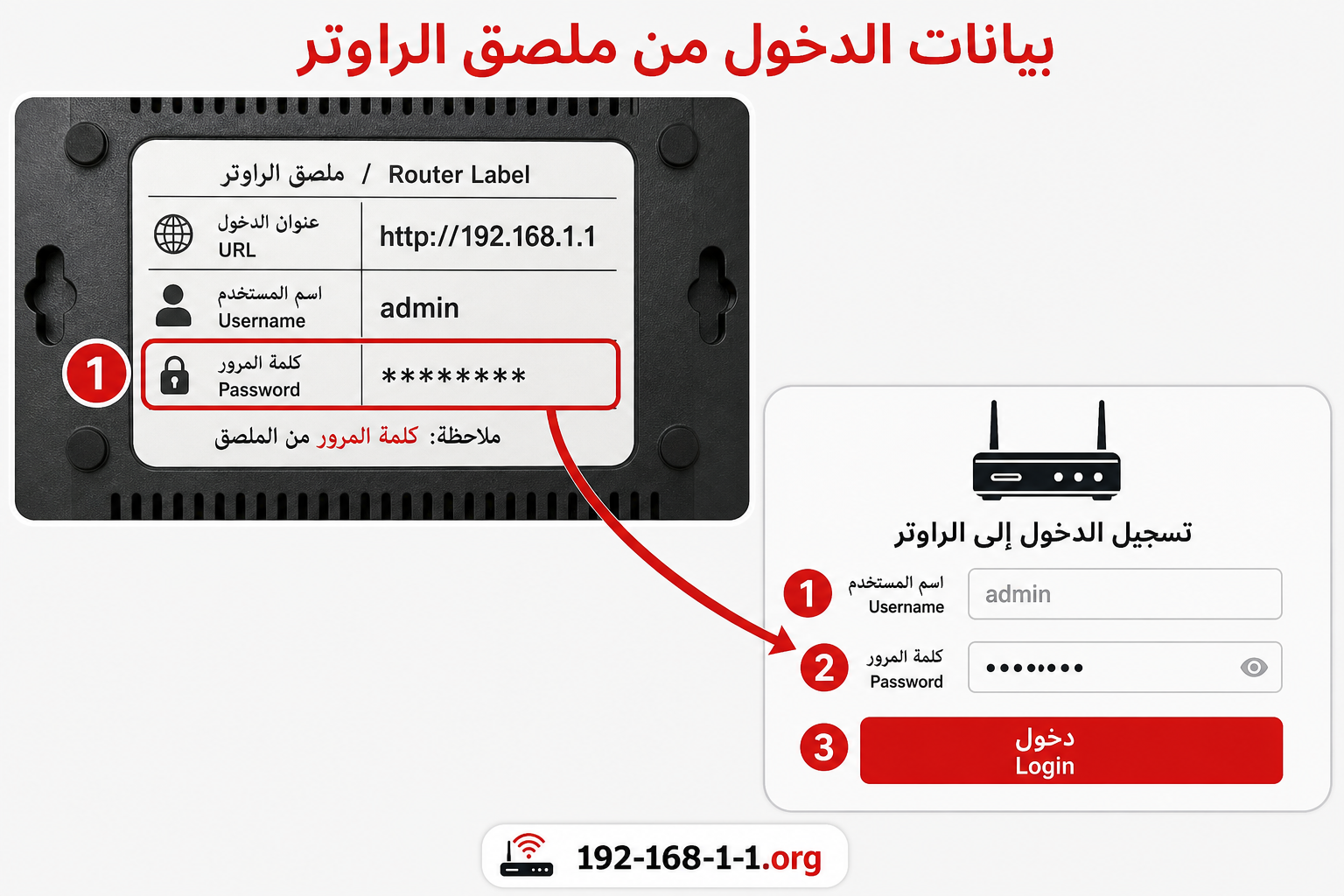
Di Mana Letak Stiker di Perangkat Huawei?
Stiker biasanya ada di bawah perangkat, di balik baterai, atau di tutup belakang. Cari:
- IP Address / Gateway → umumnya 192.168.8.1
- Username / Password atau WiFi Key / SSID
- Nomor model — mis. E5577 atau B535
Salin datanya huruf per huruf. Password WiFi tidak selalu sama dengan password panel admin.
Cara Memastikan Gateway Memang 192.168.8.1
Cek default gateway dari perangkatmu. Kalau yang muncul angka lain, buka angka itu — bukan sebaliknya.
- Windows: Win + R → ketik
cmd→ ketikipconfig→ cari Default Gateway. - Android: Settings → Network/WiFi → ketuk jaringan yang tersambung → Gateway atau Router.
- iPhone: Settings → Wi-Fi → ketuk (i) di samping jaringan → Router.
- Mac: System Settings → Network → Details → TCP/IP → Router.

Catatan B535-333: sebagian stiker model ini menulis 192.168.1.1, tapi panel admin sebenarnya terbuka di 192.168.8.1. Kalau stiker bilang satu dan halaman terbuka di yang lain, pakai yang terbuka — selama kamu tersambung ke perangkat yang sama.
Perangkat Huawei Apa Saja yang Memakai 192.168.8.1?
Sebagian besar Mobile WiFi dan CPE Huawei membuka panel di 192.168.8.1. Model yang umum di Indonesia:
- Mobile WiFi (MiFi): E5577 dan seri E55xx lainnya — dipakai dengan kartu SIM Telkomsel, XL, Tri, dll.
- Indoor CPE: B310, B311, B535.
- Perangkat 4G/5G CPE & FWA dari keluarga yang sama.
Aplikasi HiLink / AI Life atau Browser?
Keduanya butuh koneksi lokal ke perangkat yang sama — pilih sesuai kebutuhan:
- HiLink / AI Life: praktis untuk ganti password WiFi dan pantau pemakaian dari HP sehari-hari.
- Browser: lebih lengkap untuk pengaturan APN lanjutan, halaman login klasik, atau saat aplikasi tidak terpasang.
Perangkat Operator di Indonesia: Ritel, Bukan Bundel Operator Asing
Berbeda dengan sebagian negara tempat perangkat 192.168.8.1 dibagikan operator dengan firmware dan kredensial khusus, di Indonesia perangkat ini umumnya produk ritel Huawei yang kamu pakai dengan kartu SIM pilihanmu sendiri:
- Kartu SIM bebas operator — unit yang sama (E5577, B310, B311, B535) dipakai dengan SIM Telkomsel, XL, Tri, Indosat, dan operator lain; yang berubah hanya kartu dan APN-nya, bukan alamat panelnya.
- Panelnya panel standar Huawei — tidak ada varian kredensial khusus operator Indonesia untuk perangkat ini; data login tetap mengikuti stiker perangkat.
- Pengecualian kelas perangkat: modem fiber (ONT) Huawei dari IndiHome memakai 192.168.100.1, bukan 192.168.8.1 — sama-sama Huawei, tetapi perangkat fiber rumahan, bukan MiFi/CPE seluler (lihat bagian perbandingan di bawah).
Jadi kalau kamu membeli MiFi atau CPE Huawei di Indonesia, abaikan panduan operator luar negeri: buka 192.168.8.1, pakai data stiker, dan atur APN sesuai operator kartu SIM-mu.
Pengaturan Tersembunyi yang Berguna di Panel
- SMS: terima kode kartu dan pesan saldo langsung dari panel, di model yang mendukung pesan. Praktis untuk MiFi yang kartunya jarang dipindah ke HP.
- APN: kalau data tidak jalan padahal kartu aktif, cek nama APN sesuai operator (terverifikasi 2026-10-20: Telkomsel
internet, XLinternet, Tri3gprs). APN yang salah = internet mati walau sinyal penuh. - Pemakaian data: pantau konsumsi harian/bulanan dari panel.
- Cell ID / RSRP: lihat kualitas sinyal seluler untuk menentukan posisi perangkat terbaik.
Cara Memperkuat Sinyal dan WiFi
- Dekatkan perangkat ke jendela atau area terbuka, dan perhatikan warna LED: hijau/menyala stabil umumnya = sinyal bagus; merah atau berkedip lemah = pindahkan posisi.
- Kanal WiFi 2.4 GHz: pakai kanal 1, 6, atau 11 untuk mengurangi gangguan dari jaringan tetangga.
- Kunci band (band lock) adalah opsi lanjutan — ubah dengan hati-hati, dan kembalikan ke Auto kalau internet jadi mati.
Cara Ganti Password WiFi dari 192.168.8.1
- Buka
http://192.168.8.1dan login. - Masuk ke bagian WiFi / WLAN / Wireless.
- Ganti WiFi Password / Key, lalu klik Apply/Save.
- Semua HP/perangkat akan terputus — sambungkan ulang dengan password baru.
Password yang kuat: minimal 12 karakter, campur huruf, angka, dan simbol — tanpa nama jalan atau nomor kartu. Panduan lengkap: cara ganti password WiFi (bagian hub).
Cara Ganti Nama WiFi (SSID) dan Password Admin
SSID adalah nama WiFi yang terlihat perangkat; password admin adalah kunci panel kontrol — keduanya berbeda.
- Ganti SSID dari bagian WiFi yang sama, sebaiknya tanpa data pribadi yang jelas.
- Ganti password admin dari menu System / Account / Modify Password.
- Pakai enkripsi WPA2 atau WPA3 kalau tersedia.
- Matikan WPS setelah pengaturan selesai.
- Update firmware dari panel saat ada pembaruan resmi.
- Cek daftar perangkat terhubung secara berkala.
Kenapa Password Default Berbahaya?
Password default itu dikenal publik — siapa pun yang tersambung ke jaringanmu bisa mencobanya. Kerentanan terdokumentasi pada sebagian perangkat Huawei membuat ganti password + update firmware menjadi langkah wajib, bukan pilihan.
Kerentanan yang tercatat publik (info umum saja — tanpa langkah eksploitasi):
- CVE-2018-7900 — kebocoran informasi pada produk home gateway (HG) Huawei; Huawei mengonfirmasi dampaknya dan merilis perbaikan resmi (Security Notice, Desember 2018). Kesimpulan praktis: ganti kredensial dan update perangkatmu.
- CVE-2017-17215 — celah eksekusi kode jarak jauh pada router Huawei HG532 lama — terkenal dan banyak dieksploitasi.
- Buletin keamanan Huawei PSIRT — periksa pembaruan keamanan resmi untuk modelmu dan terapkan kalau tersedia.
Yang perlu kamu lakukan: password admin baru + password WiFi baru + firmware terbaru.
192.168.8.1 Tidak Bisa Dibuka — Ikuti Urutan Ini
Ikuti daftar ini berurutan sebelum berpikir factory reset:
1. Pastikan tersambung ke WiFi perangkat yang sama
Bukan data seluler saja.
2. Ketik alamatnya benar
http://192.168.8.1 — tanpa spasi, dan coba http dulu sebelum https.
3. Coba alternatif Huawei
http://hi.link atau http://hirouter.net.
4. Matikan VPN atau proxy sementara
5. Coba browser lain atau mode incognito
6. Cek Default Gateway
Kalau yang muncul angka lain, buka angka itu.
7. Restart router dan perangkatmu
8. Di iPhone, matikan Mobile Data saat membuka panel
9. Kalau ada lebih dari satu router/extender, pastikan tersambung ke jaringan yang benar
10. Masih gagal?
Cek cara mengetahui IP router, lalu pertimbangkan factory reset sebagai solusi terakhir.
192.168.8.1 vs 192.168.1.1 vs 0.1 vs 100.1
Setiap alamat adalah gateway lokal untuk perangkat yang berbeda. Buka yang tampil sebagai Default Gateway di perangkatmu.
| Alamat | Pemakaian umum | Panduan |
|---|---|---|
| 192.168.8.1 | Huawei Mobile WiFi / 4G CPE | halaman ini |
| 192.168.1.1 | Sebagian besar router rumahan | halaman utama |
| 192.168.0.1 | Router lainnya | halaman panduan |
| 192.168.100.1 | Sebagian modem/ONT | — |
Khusus pengguna IndiHome: modem fiber Huawei (ONT) umumnya memakai 192.168.100.1, sedangkan Mobile WiFi/CPE Huawei memakai 192.168.8.1 — sama-sama Huawei, tetapi kelas perangkatnya berbeda.
Catatan CGNAT di 4G: alamat publik jaringan seluler bukan alamat panel admin. Walaupun kartu SIM-mu di belakang CGNAT, kamu tetap bisa membuka 192.168.8.1 secara lokal selama tersambung ke WiFi perangkat.
FAQ — Pertanyaan Umum tentang 192.168.8.1
Apa itu 192.168.8.1?
Alamat IP privat (RFC 1918) yang umumnya menjadi default gateway router Huawei 4G/5G dan Mobile WiFi.
Apakah saya butuh internet untuk membuka halamannya?
Tidak. Panel admin bekerja di jaringan lokal; cukup tersambung ke WiFi perangkat.
Bagaimana cara kerja hi.link?
hi.link adalah nama lokal alternatif Huawei untuk membuka panel yang sama dengan 192.168.8.1 — berguna kalau alamat IP tidak merespons.
Apakah password WiFi sama dengan password admin?
Tidak selalu. Password WiFi menghubungkan perangkat ke jaringan; password admin membuka panel pengaturan. Di stiker, keduanya bisa berbeda.
Stiker B535 saya menulis 192.168.1.1 tapi tidak terbuka — kenapa?
Sebagian unit B535 (mis. B535-333) panelnya justru terbuka di 192.168.8.1. Coba alamat itu selama kamu tersambung ke perangkat yang sama.
Bisakah saya mengubah APN dari panel?
Bisa, di model yang mendukung. APN yang benar sesuai operator kartu SIM-mu; APN salah membuat data tidak jalan walau sinyal penuh.
Halaman meminta https dan menolak — bagaimana?
Coba http://192.168.8.1 dulu (tanpa s). Sebagian firmware Huawei tidak melayani HTTPS lokal dengan benar.
Setelah factory reset, apa yang terjadi?
Semua pengaturan kembali ke pabrik: SSID, password WiFi, dan password admin kembali ke data stiker. Kamu harus setting ulang dari awal.
Apakah 192.168.8.1 sama dengan 192.168.1.1?
Bukan alamat yang sama, tapi fungsinya sama: gateway lokal. Perangkat yang berbeda memakai alamat yang berbeda — pakai yang tampil sebagai Default Gateway.
Lebih baik aplikasi atau browser?
Aplikasi (HiLink/AI Life) praktis untuk pengelolaan harian; browser lebih lengkap untuk APN lanjutan dan halaman login klasik. Keduanya butuh koneksi lokal ke perangkat.
Sumber & acuan: RFC 1918 (IETF) · CVE-2018-7900 & CVE-2017-17215 (NVD/MITRE) · Huawei PSIRT — pembaruan keamanan resmi · laporan media keamanan (SecurityAffairs) tentang dampak kerentanan router. Kredensial dan menu berbeda per model dan firmware — selalu verifikasi dengan stiker perangkat dan manual model.