 192.168.1.1
192.168.1.1 · 192.168.8.1 – Huawei Modem ve Mobil Wi-Fi Girişi
192.168.8.1 – Huawei Modem ve Mobil Wi-Fi Girişi
192.168.8.1, özel bir IPv4 adresidir (RFC 1918) ve genellikle Huawei 4G/5G modemlerin ve mobil Wi-Fi cihazlarının (ör. E5577, B310, B311, B535) varsayılan ağ geçidi olarak kullanılır — Türkiye’de bu cihazlar “cep Wi-Fi / mobil modem” olarak satılır. Bu sayfa yalnızca yerel ağ içinde açılır — yönetici paneline girmek için internet gerekmez.
Kısa cevap: 192.168.8.1, özel bir IPv4 adresidir (RFC 1918) ve genellikle Huawei 4G/5G modemlerin ve mobil Wi-Fi cihazlarının (ör. E5577, B310, B311, B535) varsayılan ağ geçidi olarak kullanılır — Türkiye’de bu cihazlar “cep Wi-Fi / mobil modem” olarak satılır. Bu sayfa yalnızca yerel ağ içinde açılır — yönetici paneline girmek için internet gerekmez.
192.168.8.1’i Hızlı Açma
Huawei cihazının Wi-Fi ağına bağlıyken adresi tarayıcının adres çubuğuna yazın — Google arama kutusuna değil.
Huawei cihazlarında yaygın alternatif adresler:
http://hi.linkhttp://192.168.8.1/#/loginhttp://hirouter.net(özellikle bazı Huawei 5G modellerinde)
Ayarlayacağınız Huawei cihazının kendisine bağlı olduğunuzdan emin olun — başka bir Wi-Fi ağına değil.
192.168.8.1 Panelinde Neler Yapılabilir?
- Wi-Fi şifresini ve ağ adını (SSID) değiştirme
- Yönetici paneli şifresini değiştirme
- Bağlı cihazları görme (seçenek varsa engelleme)
- Destekleyen modellerde SMS okuma ve gönderme (ör. SIM OTP kodları için)
- SIM verisinin çalışması için APN ayarlama
- Günlük/aylık veri kullanımını izleme
- Modeliniz destekliyorsa misafir Wi-Fi’yi açma
- Sinyal gücünü ve hücresel ağ bilgilerini görme
Bir Dakikada 192.168.8.1’e Nasıl Girilir?

- Cihazın Wi-Fi ağına bağlanın — mobil Wi-Fi veya 4G/5G modemin Wi-Fi’sine (veya bağlantı noktası varsa LAN kablosuyla).
- Chrome, Safari, Edge veya Firefox açın.
- Adres çubuğuna
http://192.168.8.1yazın, Enter’a basın, ardından etiketteki kullanıcı adı ve şifreyi girin.
iPhone kullanıcıları için: İnternet çalışmıyorken paneli açmak için mobil veriyi geçici olarak kapatın — böylece istek hücresel ağa değil, yerel modeme gider.
Huawei 5G için: İlk denemede 192.168.8.1 açılmazsa http://hirouter.net adresini deneyin.
Ağ geçidi adresinden emin değilseniz aşağıdaki “Ağ Geçidi Kontrolü” bölümüne bakın.
192.168.8.1 Yazım Hataları
Doğru adreste yalnızca rakamlar ve noktalar bulunur — boşluk veya harf olmaz.
| Yazılan (yanlış) | Doğrusu |
|---|---|
192.168.8.l (l harfi) | 192.168.8.1 |
| https://192.168.8.1 (doğrudan) | önce http://192.168.8.1 deneyin |
| 192,168,8,1 (virgül) | 192.168.8.1 |
| 192.168. 8.1 (boşluk) | 192.168.8.1 |
| 192 168 8 1 | 192.168.8.1 |
| 192-168-8-1 (tire) | 192.168.8.1 |
| www.192.168.8.1 | http://192.168.8.1 |
Rakam 1 yazın, l harfi değil; rakam 8 yazın, B harfi değil.
192.168.8.1 Varsayılan Kullanıcı Adı ve Şifreleri
Cihaz etiketinden başlayın. Yeni modellerde genellikle özel bir şifre bulunur; eski modellerde sıklıkla admin/admin geçerlidir.
| Durum | Kullanıcı Adı | Şifre |
|---|---|---|
| Eski Huawei (yaygın) | admin | admin |
| Yeni Huawei / özel etiket | genellikle admin | etiketteki kod |
| Süper yönetici (bazı modellerde) | telecomadmin | admintelecom |
Defalarca tahmin etmeyin. Birkaç makul denemeden sonra eşleşme olmazsa durun — son çare genellikle fabrika ayarlarına sıfırlamadır; ardından etiketteki fabrika bilgileriyle giriş yapın.
Huawei Cihazında Etiket Nerede?
Etiket genellikle cihazın altında, bataryanın arkasında veya arka kapaktadır.
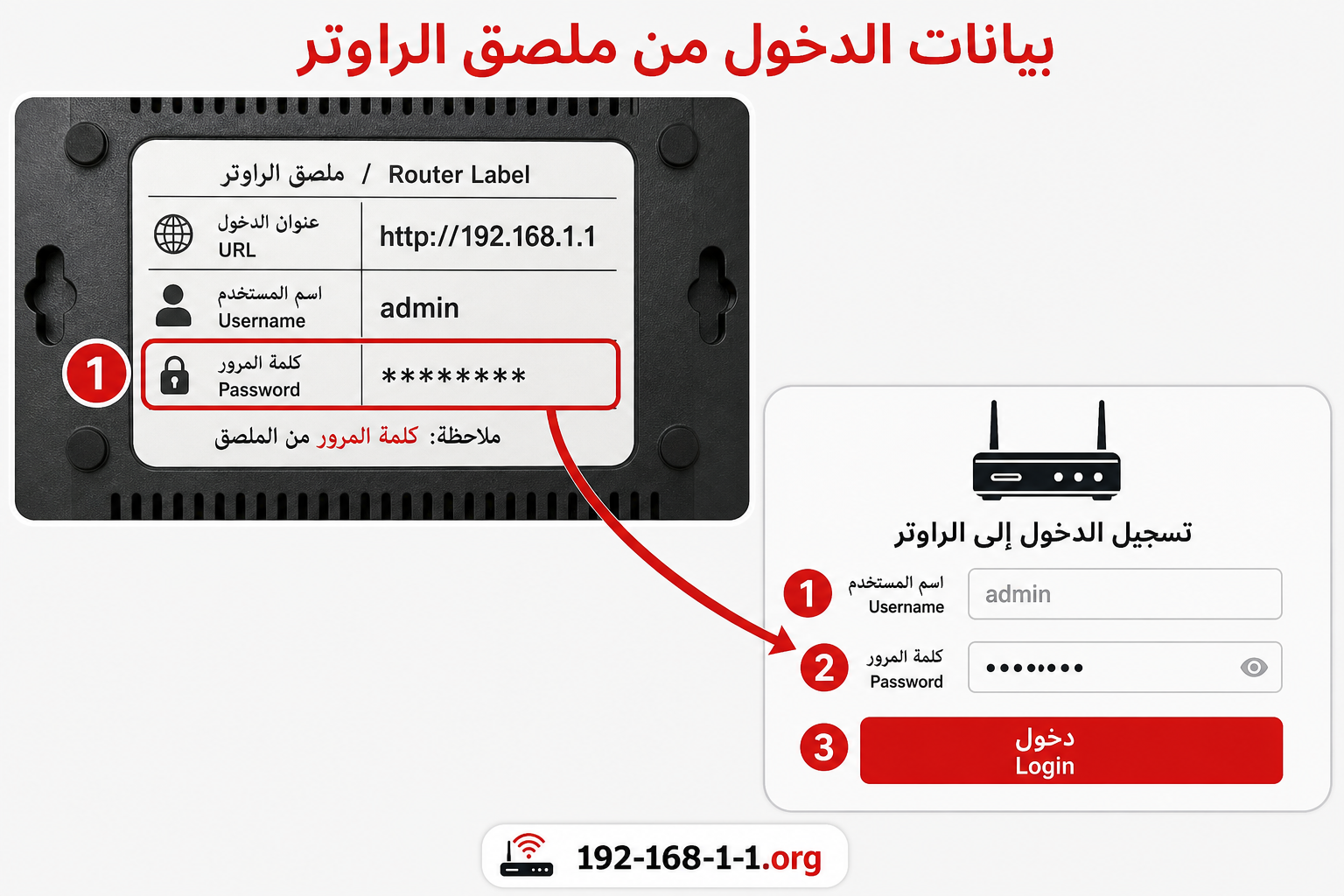
Şunları arayın:
- IP Address / Gateway → genellikle 192.168.8.1
- Username / Password veya WiFi Key / SSID
- Model numarası — ör. E5577 veya B535
Bilgileri harfi harfine kopyalayın. Wi-Fi şifresi yönetici şifresiyle her zaman aynı değildir.
Ağ Geçidinin Gerçekten 192.168.8.1 Olduğunu Doğrulayın
Cihazınızın varsayılan ağ geçidine bakın. Başka bir sayı görünüyorsa onu açın — tersini değil.

- Windows: Win + R →
cmdyazın →ipconfigyazın → Varsayılan Ağ Geçidi‘ne bakın. - Android: Ayarlar → Ağ/Wi-Fi → bağlı ağa dokunun → Ağ Geçidi veya Yönlendirici.
- iPhone: Ayarlar → Wi-Fi → ağın yanındaki (i) → Yönlendirici.
- Mac: Sistem Ayarları → Ağ → Ayrıntılar → TCP/IP → Yönlendirici.
B535-333 notu: Bu modelin bazı ünitelerinin etiketinde 192.168.1.1 yazar, ancak yönetici paneli aslında 192.168.8.1’de açılır. Etikette biri yazıp sayfa diğerinde açılıyorsa, açılanı kullanın — aynı cihaza bağlı olmanız şartıyla.
Hangi Huawei Cihazları 192.168.8.1 Kullanır?
Çoğu Huawei mobil Wi-Fi ve CPE cihazının paneli 192.168.8.1’de açılır. Türkiye’de yaygın modeller:
- Mobil Wi-Fi (cep Wi-Fi): E5577 ve diğer E55xx serisi — Turkcell, Vodafone, Türk Telekom SIM’leriyle kullanılır.
- İç mekan CPE: B310, B311, B535.
- Aynı ailenin 4G/5G CPE ve FWA cihazları.
HiLink / AI Life Uygulaması mı Tarayıcı mı?
İkisi de aynı cihazla yerel bağlantı gerektirir — ihtiyacınıza göre seçin:
- HiLink / AI Life: Telefondan günlük Wi-Fi şifresi değiştirme ve veri izleme için pratiktir.
- Tarayıcı: Gelişmiş APN ayarları, klasik giriş sayfası veya uygulama kurulu değilse daha eksiksizdir.
Türkiye’de Operatör Cihazları: Turkcell, Türk Telekom ve Vodafone
Türkiye’de 192.168.8.1 karşınıza çoğunlukla SIM’li Huawei cihazlarında çıkar — bu cihazlar “cep Wi-Fi / mobil modem” olarak satılır ve Turkcell, Vodafone ve Türk Telekom hatlarıyla kullanılır:
- Turkcell hatlarıyla kullanılan Huawei mobil Wi-Fi cihazları (E5577 ve diğer E55xx serisi) paneli 192.168.8.1’de açar.
- Türk Telekom hatlarıyla kullanılan Huawei 4G modem ve CPE cihazlarında (B310, B311, B535) da aynı adres geçerlidir.
- Vodafone hatlarıyla kullanılan Huawei cep Wi-Fi cihazları da aynı ailedendir; panel 192.168.8.1’de açılır.
Panel adresi cihaza aittir — SIM’in hangi operatörden olduğu adresi değiştirmez. Önemli ayrım: operatörlerin ev interneti için verdiği sabit (fiber/ADSL) modemler genellikle başka adres kullanır; 192.168.8.1, SIM’li Huawei cihazların adresidir. Emin değilseniz etikete ve Varsayılan Ağ Geçidi‘ne bakın.
Paneldeki Yararlı Gizli Ayarlar
- SMS: Destekleyen modellerde SIM mesajlarını ve bakiye kodlarını panelden okuyabilirsiniz — SIM’i telefona tekrar tekrar takmadan.
- APN: SIM etkin olduğu halde veri çalışmıyorsa operatörünüze göre APN adını kontrol edin (Türkiye’de operatörler genellikle
internetAPN’sini kullanır — emin değilseniz operatörünüzden doğrulayın). APN yanlışsa sinyal tam olsa bile internet çalışmaz. - Veri kullanımı: Panelden günlük/aylık tüketimi izleyin.
- Cell ID / RSRP: Cihaz için en iyi konumu belirlemek üzere hücresel sinyal kalitesine bakın.
Sinyal ve Wi-Fi Nasıl Güçlendirilir?
- Cihazı pencere kenarına veya açık bir alana koyun ve LED rengine dikkat edin: yeşil veya sabit yanan LED genellikle iyi sinyal demektir; LED kırmızıysa veya sinyal zayıfsa konumu değiştirin.
- 2.4 GHz Wi-Fi kanalları: Komşu ağların parazitini azaltmak için 1, 6 veya 11 kanallarını kullanın.
- Bant kilidi (band lock) gelişmiş bir seçenektir — dikkatli değiştirin; internet giderse Otomatik ayarına geri dönün.
192.168.8.1’den Wi-Fi Şifresi Nasıl Değiştirilir?
http://192.168.8.1adresinden giriş yapın.- Wi-Fi / WLAN / Kablosuz bölümüne girin.
- Wi-Fi Şifresi / Anahtarı alanını değiştirin, ardından Uygula/Kaydet düğmesine tıklayın.
- Tüm telefon/cihazların bağlantısı kesilir — yeni şifreyle tekrar bağlayın.
Güçlü şifre: En az 12 karakter; harf, rakam ve sembol karıştırın — sokak adı veya kart numarası kullanmayın. Ayrıntılı rehber: Wi-Fi şifresi değiştirme (hub bölümü).
Wi-Fi Adını (SSID) ve Yönetici Şifresini Değiştirme
SSID, cihazlarda görünen Wi-Fi adıdır; yönetici şifresi kontrol panelinin anahtarıdır — ikisi farklıdır.
- Aynı Wi-Fi bölümünden SSID’yi değiştirin — kolayca tanımlanabilen kişisel bilgileri (adınız, daire numaranız) kullanmayın.
- Sistem / Hesap / Şifreyi Değiştir menüsünden yönetici şifresini değiştirin.
- Varsa WPA2 veya WPA3 şifrelemesi kullanın.
- Ayarları bitirdikten sonra WPS‘i kapatın.
- Resmi bir güncelleme varsa panelden donanım yazılımını güncelleyin.
- Düzenli olarak bağlı cihazlar listesini kontrol edin.
Varsayılan Şifre Neden Tehlikelidir?
Varsayılan şifre herkes tarafından bilinir — ağınıza bağlı herkes deneyebilir. Bazı Huawei cihazlarında belgelenmiş güvenlik açıkları, şifre değiştirmeyi ve donanım yazılımı güncellemeyi zorunlu bir adım haline getirir, seçenek değil.
Kamuya açık belgelenmiş açıklar (yalnızca genel bilgi — istismar adımları yok):
- CVE-2018-7900 — Huawei home gateway (HG) ürünlerinde bilgi sızıntısı açığı; Huawei etkiyi doğruladı ve Aralık 2018’de resmi düzeltmeyi yayımladı. Pratik sonuç: bilgilerinizi değiştirin ve cihazınızı güncelleyin.
- CVE-2017-17215 — eski Huawei HG532 yönlendiricilerde uzaktan kod çalıştırmaya izin veren ünlü açık.
- Huawei PSIRT bültenleri — modeliniz için resmi güvenlik güncellemelerini kontrol edip uygulayın.
Yapmanız gerekenler: yeni yönetici şifresi + yeni Wi-Fi şifresi + en güncel donanım yazılımı.
192.168.8.1 Açılmıyor — Bu Sırayla Çözün
Fabrika ayarlarına sıfırlamayı düşünmeden önce bu listeyi sırayla izleyin:
1. Aynı cihazın Wi-Fi ağına bağlı olduğunuzu kontrol edin
Yalnızca mobil veride değil.
2. Adresi doğru yazın
http://192.168.8.1 — boşluksuz; https’den önce http deneyin.
3. Huawei alternatiflerini deneyin
http://hi.link veya http://hirouter.net.
4. VPN veya proxy’yi geçici olarak kapatın
5. Başka bir tarayıcı veya gizli sekme deneyin
6. Varsayılan Ağ Geçidi’ni kontrol edin
Başka bir sayı görünüyorsa onu açın.
7. Modemi ve cihazınızı yeniden başlatın
8. iPhone’da paneli açarken mobil veriyi kapatın
9. Birden fazla modem/tekrarlayıcı varsa doğru ağda olduğunuzdan emin olun
10. Hâlâ olmuyorsa?
Modemin gerçek IP’sini bulma bölümüne bakın, ardından son çözüm olarak fabrika ayarlarına sıfırlamayı düşünün.
192.168.8.1 ile 192.168.1.1, 0.1 ve 100.1 Karşılaştırması
Her adres, farklı bir cihazın yerel ağ geçididir. Cihazınızda Varsayılan Ağ Geçidi olarak görüneni açın.
| Adres | Yaygın kullanım | Rehber |
|---|---|---|
| 192.168.8.1 | Huawei mobil Wi-Fi / 4G CPE | bu sayfa |
| 192.168.1.1 | Çoğu ev modemi | ana sayfa |
| 192.168.0.1 | Diğer modemler ve alanlar | rehber sayfası |
| 192.168.100.1 | Bazı modem/ONT | — |
4G’de CGNAT notu: Hücresel ağın genel adresi, yönetici panelinin adresi değildir. SIM’iniz CGNAT arkasında olsa bile, cihazın Wi-Fi ağına bağlı olduğunuz sürece 192.168.8.1’i yerel olarak açabilirsiniz.
SSS — 192.168.8.1 Hakkında Sıkça Sorulan Sorular
192.168.8.1 nedir?
Genellikle Huawei 4G/5G modemlerin ve mobil Wi-Fi cihazlarının varsayılan ağ geçidi olan özel bir IP adresidir (RFC 1918).
Sayfayı açmak için internet gerekir mi?
Hayır. Yönetici paneli yerel ağda çalışır; cihazın Wi-Fi ağına bağlı olmanız yeterlidir.
hi.link nasıl çalışır?
hi.link, 192.168.8.1 ile aynı paneli açan Huawei’nin yerel alternatif adıdır — IP adresi yanıt vermediğinde yararlıdır.
Wi-Fi şifresi yönetici şifresiyle aynı mıdır?
Her zaman değil. Wi-Fi şifresi cihazı ağa bağlar; yönetici şifresi ayar panelini açar. Etikette ikisi farklı olabilir.
B535’imin etiketinde 192.168.1.1 yazıyor ama açılmıyor — neden?
Bazı B535 ünitelerinin (ör. B535-333) paneli aslında 192.168.8.1’de açılır. Aynı cihaza bağlıyken bu adresi deneyin.
Panelden APN değiştirilebilir mi?
Destekleyen modellerde evet. Doğru APN, SIM operatörünüzündür; APN yanlışsa sinyal tam olsa bile veri çalışmaz.
Sayfa https istiyor ve reddediyor — ne yapmalıyım?
Önce http://192.168.8.1 (s olmadan) deneyin. Bazı Huawei donanım yazılımları yerel HTTPS’yi düzgün sunmaz.
Fabrika ayarlarına sıfırladıktan sonra ne olur?
Tüm ayarlar fabrikaya döner: SSID, Wi-Fi şifresi ve yönetici şifresi etiketteki bilgilere döner. Baştan kurulum yapmanız gerekir.
192.168.8.1 ile 192.168.1.1 aynı mıdır?
Aynı adres değildir ama işlevi aynıdır: yerel ağ geçidi. Farklı cihazlar farklı adres kullanır — Varsayılan Ağ Geçidi‘niz hangisiyse onu kullanın.
Uygulama mı tarayıcı mı daha iyi?
Uygulama (HiLink/AI Life) günlük yönetim için pratiktir; tarayıcı, gelişmiş APN ayarları ve klasik giriş sayfasında daha eksiksizdir. İkisi de cihazla yerel bağlantı gerektirir.
Kaynaklar
- RFC 1918 (IETF) — özel ağ adres aralıkları
- CVE-2018-7900 ve CVE-2017-17215 — NVD/MITRE kayıtları
- Huawei PSIRT — resmi güvenlik güncellemeleri
- Güvenlik basını haberleri (SecurityAffairs)
Bilgiler ve menüler model ve donanım yazılımına göre değişir — cihaz etiketi ve model kılavuzuyla doğrulayın.