 192.168.1.1
192.168.1.1 · 192.168.1.1 – Login Admin & Pengaturan Router WiFi
192.168.1.1 – Login Admin & Pengaturan Router WiFi
Untuk masuk ke pengaturan router, hubungkan HP atau laptop ke WiFi router, buka browser, ketik http://192.168.1.1 di bilah alamat (bukan di kolom pencarian Google), lalu masukkan username dan password dari stiker modem kamu. Kalau halaman tidak terbuka, pastikan 192.168.1.1 adalah default gateway jaringanmu — tidak semua router memakai alamat yang sama.
Jawaban langsung: Untuk masuk ke pengaturan router, hubungkan HP atau laptop ke WiFi router, buka browser, ketik http://192.168.1.1 di bilah alamat (bukan di kolom pencarian Google), lalu masukkan username dan password dari stiker modem kamu. Kalau halaman tidak terbuka, pastikan 192.168.1.1 adalah default gateway jaringanmu — tidak semua router memakai alamat yang sama.
Daftar isi: Cara Login · Video · Username & Password · Tidak Bisa Dibuka · Salah Ketik · Provider Indonesia · Apa Itu 192.168.1.1 · Cek IP Router · Alamat Lain · Ganti Password WiFi · Lupa Password · Setelah Login · FAQ
Cara Login ke 192.168.1.1
Ikuti 6 langkah ini — tidak sampai 2 menit:
- Hubungkan perangkat ke router. Sambungkan HP atau laptop kamu ke WiFi router yang mau kamu atur, atau pakai kabel LAN kalau ada.
- Buka browser. Chrome, Safari, Edge, atau Firefox — semuanya bisa.
- Ketik
http://192.168.1.1di bilah alamat. Bukan di kolom pencarian Google. Ini penyebab gagal paling umum. - Tekan Enter. Halaman login admin akan muncul.
- Masukkan username dan password dari stiker modem (lihat tabel di bawah).
- Klik Login. Kamu masuk ke dashboard pengaturan router.
Catatan HTTPS: sebagian besar router di Indonesia memakai http://, bukan https://. Kalau browser otomatis mengubah ke https:// dan halaman menolak dimuat, ketik ulang lengkap dengan http:// di depannya.
Panduan Video: Login 192.168.1.1 dan Ganti Password WiFi dari HP
Video ini menunjukkan langkah membuka 192.168.1.1 dari HP, masuk dengan data dari stiker router, lalu mengganti nama dan password WiFi — persis urutan langkah tertulis di atas. (Narasinya berbahasa Arab, tapi setiap langkah terlihat jelas di layar, jadi tetap mudah diikuti.)
Username dan Password Default 192.168.1.1
Tidak ada satu kombinasi yang berlaku untuk semua perangkat. Selalu cek stiker di badan modem kamu dulu — sebagian unit punya password unik dari pabrik.
| Perangkat | Username | Password | Catatan |
|---|---|---|---|
| IndiHome – modem ZTE | user / admin | user / admin (berpasangan) | Alternatif: admin / Telkomdso123 |
| IndiHome – modem Huawei | admin | admin | Super admin: telecomadmin / admintelecom (buka semua menu) |
| IndiHome – modem Fiberhome | admin | admin | Alternatif: admin / telecomadmin, atau cek nomor seri di stiker |
| Router TP-Link (baru) | — | dibuat saat pertama login | Model lama: admin / admin |
| Router umum lain | admin | admin | Atau cek stiker perangkat |
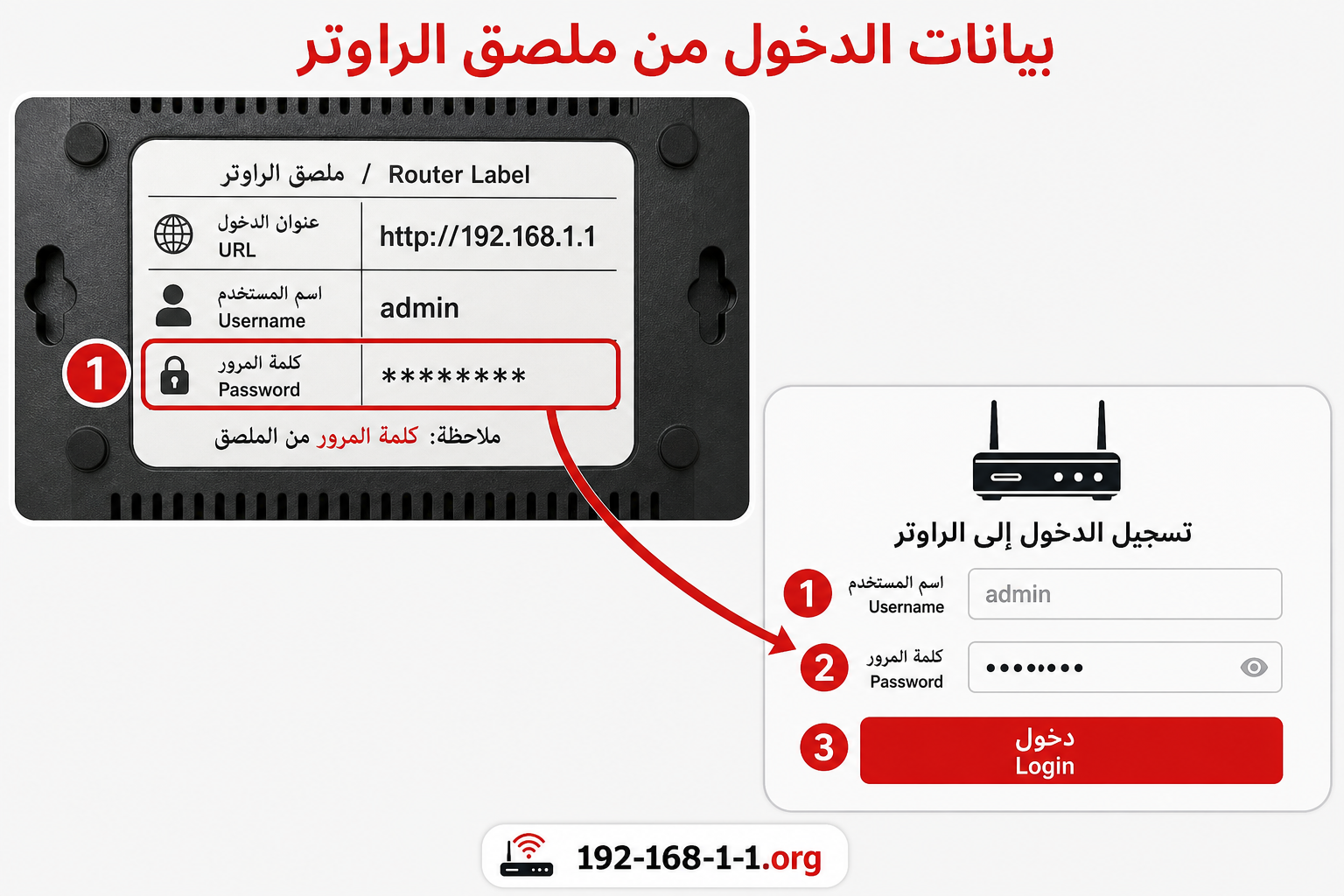
Kombinasi mana yang berlaku tergantung kondisi routermu:
| Kondisi router | Yang harus dilakukan |
|---|---|
| Router baru atau datanya belum pernah diubah | Pakai username dan password default yang terdokumentasi untuk perangkatmu |
| Ada stiker di bagian belakang atau bawah router | Pakai username dan password yang tertulis di stiker itu |
| Password sudah pernah diganti sebelumnya | Pakai password yang baru — data default tidak akan bekerja |
| Lupa data login | Pakai cara pemulihan perangkat, atau reset pabrik sebagai langkah terakhir (lihat bagian troubleshooting di bawah) |
Penting: password admin (untuk masuk ke halaman pengaturan) bukan password WiFi (untuk menghubungkan HP ke internet). Dua hal berbeda — jangan tertukar.
192.168.1.1 Tidak Bisa Dibuka? Ini Solusinya
Ikuti urutan ini — jangan langsung factory reset.
1. Pastikan kamu terhubung ke WiFi yang benar
HP harus tersambung ke WiFi router yang mau diatur, bukan ke data seluler dan bukan ke WiFi tetangga. Kalau WiFi tersambung tapi internet mati, HP kadang otomatis pindah ke data seluler — matikan data seluler sementara, lalu coba lagi.
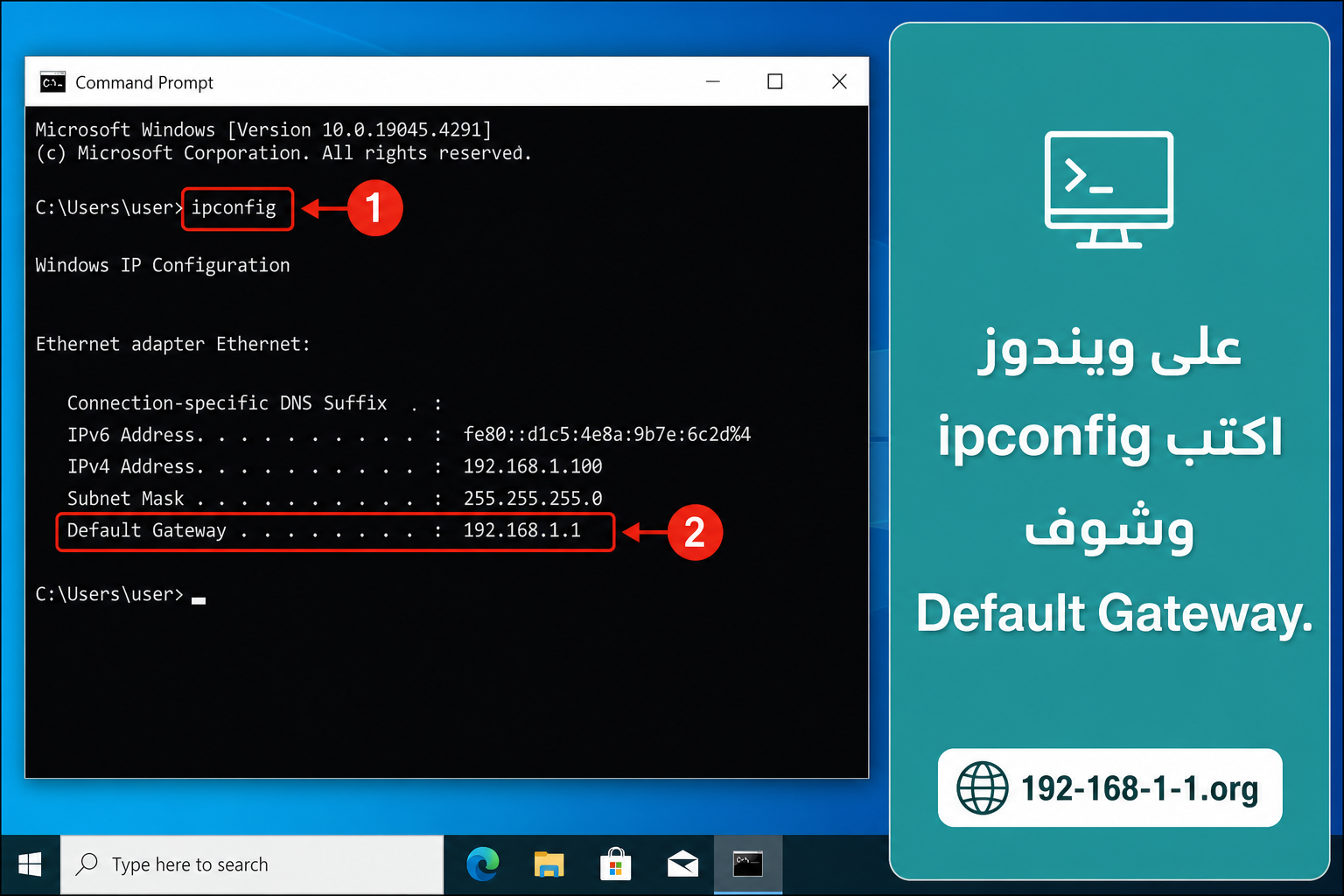
2. Pastikan 192.168.1.1 adalah default gateway-mu
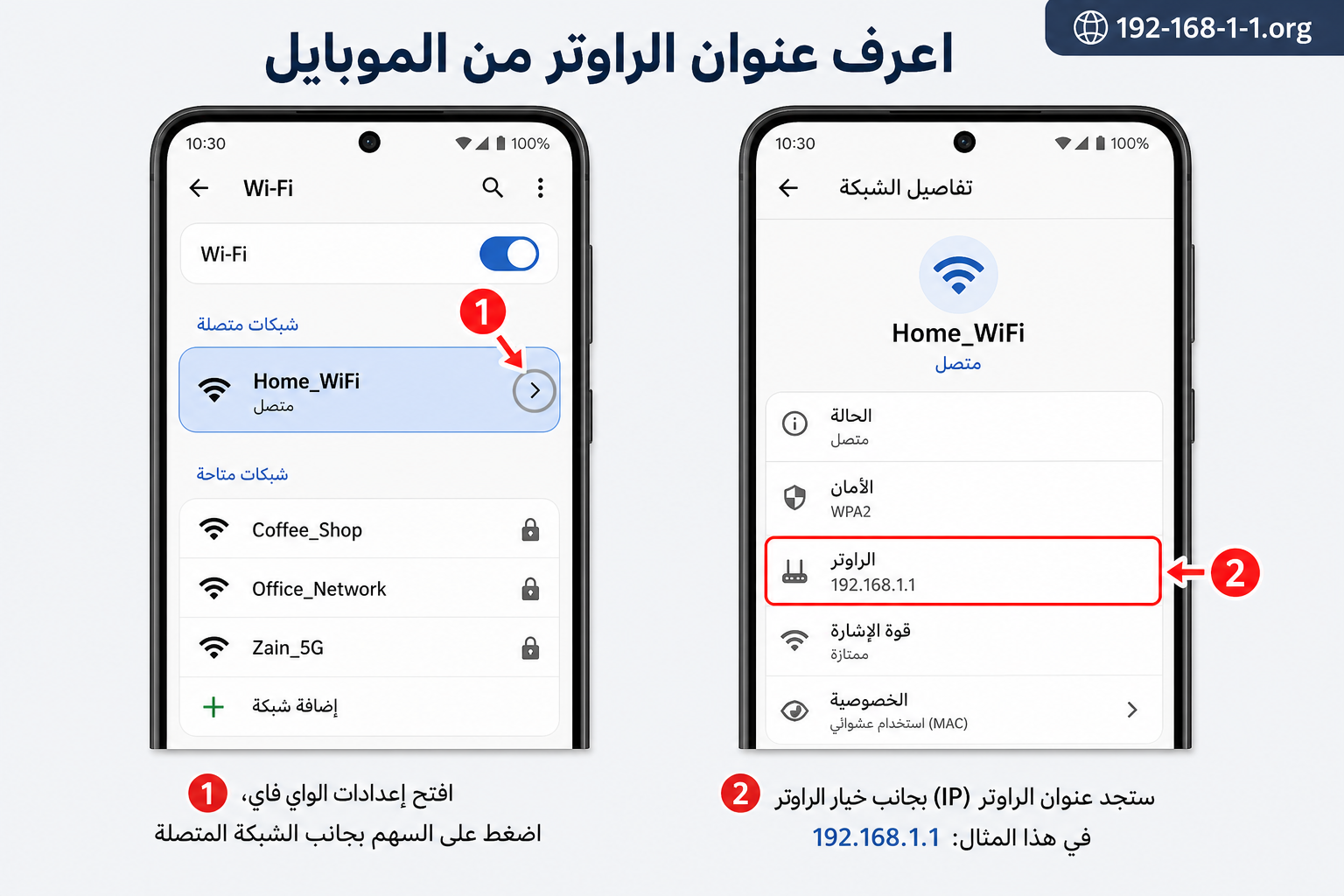
Kalau gateway-mu alamat lain, pakai alamat itu. Cara cek: Windows → ipconfig di Command Prompt, lihat Default Gateway. Android → detail jaringan WiFi → Gateway. iPhone → Settings → Wi-Fi → ikon (i) → Router.
3. Ketik ulang alamatnya dengan benar
Lihat tabel salah ketik di bawah — huruf l kecil dan angka 1 terlihat hampir sama di banyak font.
4. Paksa HTTP, bukan HTTPS
Ketik lengkap http://192.168.1.1. Browser modern (Chrome, Edge, Safari) agresif mengalihkan ke HTTPS, padahal firmware router lokal umumnya tidak punya sertifikat SSL yang valid — koneksi langsung ditolak. Pengecualian memang ada: sebagian perangkat justru mendokumentasikan akses lokal lewat HTTPS — Linksys, misalnya, memakai https://192.168.1.1 untuk sebagian modelnya (dukungan resmi Linksys). Ikuti alamat dan protokol yang tertulis di dokumentasi perangkatmu.
5. Matikan VPN atau proxy sementara
VPN mengubah rute koneksi dan bisa memblokir akses ke IP lokal. Matikan dulu, coba lagi.
6. Coba browser atau perangkat lain
Buka jendela incognito/private untuk menghindari cache DNS yang bermasalah. Kalau tetap gagal di semua perangkat, masalahnya di router atau alamatnya — bukan di HP-mu.
7. Restart modem, bukan reset
Cabut adaptor modem 30 detik, colok lagi, tunggu lampu stabil, coba lagi. Factory reset (tombol lubang kecil ditekan 10–15 detik pakai peniti) adalah langkah terakhir — ia menghapus semua pengaturan termasuk password WiFi.
Salah Ketik 192.168.1.1 yang Paling Sering Terjadi
Alamat IP yang benar hanya berisi angka dan titik. Ini varian salah yang paling sering diketik orang Indonesia:
| Salah ketik | Yang benar | Kenapa salah |
|---|---|---|
| 192.168.l.l | 192.168.1.1 | huruf l kecil, bukan angka 1 |
| 192.168.o.1 | 192.168.1.1 | huruf o, bukan angka 0 |
| 192.168.11 | 192.168.1.1 | titik terakhir terhapus |
| 192,168,1,1 | 192.168.1.1 | koma, bukan titik |
| 192.168. 1.1 | 192.168.1.1 | ada spasi |
| 192168.1.1 | 192.168.1.1 | titik pertama hilang |
| 192.268.1.1 | 192.168.1.1 | salah satu angka |
| 191.168.1.1 / 198.168.1.1 | 192.168.1.1 | salah digit awal |
| 192.168.1.1. | 192.168.1.1 | titik di akhir |
| 162.168.1.1 | 192.168.1.1 | salah digit awal |
Jangan ketik alamat di kolom pencarian Google — ketik langsung di bilah alamat browser.
192.168.1.1 di Provider Indonesia
Alamat dan kredensial bisa berbeda tergantung provider dan modem. Bagian ini ringkas per provider besar:
IndiHome (Telkom)
Modem ZTE/Fiberhome umumnya memakai 192.168.1.1; modem Huawei umumnya 192.168.100.1. Untuk kredensial, lihat tabel di atas (user/user, admin/admin, admin/Telkomdso123, atau telecomadmin/admintelecom untuk Huawei). Alternatif tanpa buka IP: aplikasi MyIndiHome → menu Internet → Ganti Password WiFi — bisa dilakukan langsung dari HP tanpa masuk ke halaman router.
MyRepublic
Alamat umum 192.168.1.1. Kredensial berbeda per modem — cek stiker di badan modem sebelum mencoba kombinasi umum.
Telkomsel Orbit / XL Home / First Media / Biznet
Alamat umum 192.168.1.1 atau sesuai stiker modem. Kredensial default tertera di stiker perangkat; kalau sudah diganti dan lupa, hubungi call center provider sebelum melakukan factory reset.
Provider lain — termasuk MNC Play dan ICONNET — mengikuti pola yang sama: alamat dan kredensial mengikuti stiker modem. Kami tidak menerbitkan tebakan default untuk provider mana pun.
Apa Itu Alamat IP 192.168.1.1?
192.168.1.1 adalah alamat IPv4 privat dari rentang 192.168.0.0/16 yang dicadangkan untuk jaringan lokal (RFC 1918). Alamat ini hanya berlaku di dalam jaringan rumahmu — ia bukan alamat website di internet, melainkan “pintu” ke halaman pengaturan router. Karena sifatnya lokal, jutaan rumah bisa memakai alamat yang sama tanpa konflik. Ia tidak selalu 192.168.1.1 di setiap rumah: default gateway di perangkatmu adalah acuan yang benar.
Cara Mengetahui IP Router yang Benar
Kalau 192.168.1.1 bukan gateway-mu, cari angka yang benar:
Windows
Buka Command Prompt, ketik ipconfig, cari baris Default Gateway di koneksi WiFi/Ethernet yang aktif. Microsoft memakai cara yang sama untuk memeriksa alamat gateway koneksi WiFi (dokumentasi Microsoft Support).
Android
Buka Pengaturan → WiFi → ketuk jaringan yang tersambung → lihat Gateway atau Router. (Nama menu bisa sedikit berbeda tergantung merek HP.)
iPhone
Settings → Wi-Fi → ketuk ikon (i) di samping jaringan → lihat kolom Router. Apple menampilkan alamat router tepat di detail jaringan WiFi tersebut (dokumentasi Apple Support).
Mac
Buka System Settings → Wi-Fi → klik Details pada jaringan yang tersambung → alamat router tertulis di sana. Apple menampilkan alamat IP dan alamat router di detail koneksi WiFi pada Mac (dokumentasi Apple Support).
Pakai angka yang muncul di sana — bukan menebak-nebak alamat lain.
Jika Router Memakai Alamat Lain?
Tidak semua router memakai 192.168.1.1. Ini alamat lain yang paling sering dipakai sebagai default gateway:
| Alamat | Dipakai oleh |
|---|---|
| 192.168.0.1 | Sangat umum di Indonesia — banyak router TP-Link, Tenda, dan D-Link |
| 192.168.8.1 | Sebagian modem pocket WiFi/MiFi Huawei |
| 192.168.100.1 | Sebagian modem dan ONT (misalnya modem Huawei IndiHome) |
| 10.0.0.1 | Sebagian jaringan dan perangkat tertentu |
Alamat-alamat ini bukan tebakan yang pasti cocok untuk routermu — angka Default Gateway di perangkatmu tetap bukti yang benar. Kalau gateway-mu berbeda dari semua alamat di tabel ini, pakai angka gateway itu.
Cara Ganti Password WiFi Lewat 192.168.1.1
- Login ke
http://192.168.1.1seperti langkah di atas. - Buka menu Network → WLAN → Security (di modem Huawei: Advanced → WLAN → WLAN Basic).
- Cari kolom WPA Passphrase / Pre-Shared Key / Password.
- Ketik password WiFi baru — minimal 8 karakter, campur huruf besar, huruf kecil, angka, dan simbol. Jangan pakai tanggal lahir atau 12345678.
- Klik Apply/Save. Semua perangkat akan terputus — sambungkan ulang dengan password baru.
Langkah lengkapnya — termasuk ganti password dari HP — ada di halaman khusus cara ganti password WiFi.
Lupa Password WiFi? Ini yang Bisa Kamu Lakukan
Kalau kamu masih bisa login ke halaman admin tapi lupa password WiFi-nya: masuk ke menu WLAN/Security seperti di atas — password lama biasanya terlihat di kolom WPA Passphrase (atau ada tombol Show). Kalau tidak terlihat, langsung ganti dengan yang baru dan sambungkan ulang semua perangkat.
Kalau yang lupa adalah password admin (tidak bisa masuk ke halaman pengaturan sama sekali): cek stiker modem → cek password yang tersimpan di browser → tanya yang dulu setting → hubungi provider → factory reset sebagai pilihan terakhir.
Apa Saja yang Bisa Dilakukan Setelah Login?
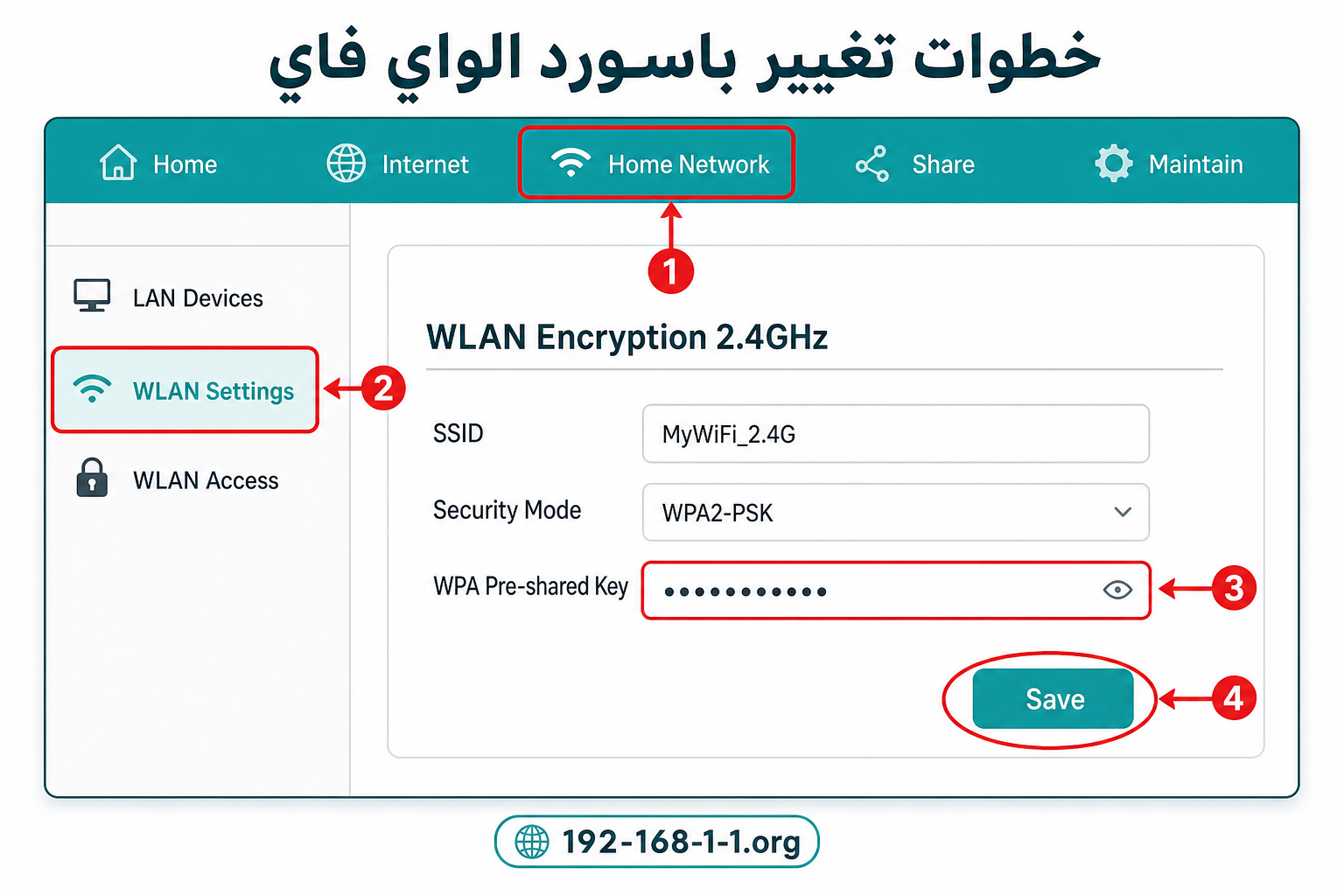
Setelah masuk ke panel admin, kamu bisa mengatur jaringanmu dari sana:
- Mengganti nama jaringan WiFi (SSID)
- Mengganti password WiFi
- Melihat perangkat yang sedang terhubung
- Mengatur sebagian pengaturan LAN
- Melihat dan menyesuaikan opsi keamanan
Menu dan namanya berbeda di setiap merek dan model router, jadi wajar kalau tampilan panelmu tidak persis sama. Detail tiap tugas ada di halaman khususnya masing-masing — halaman ini fokus membantumu masuk dulu.
FAQ — Pertanyaan Umum tentang 192.168.1.1
Apa itu 192.168.1.1?
Alamat IP privat yang dipakai banyak router sebagai halaman login admin. Ia hanya bisa diakses dari perangkat yang terhubung ke router tersebut — bukan website publik.
Bagaimana cara masuk ke 192.168.1.1?
Hubungkan HP/laptop kamu ke WiFi router, buka browser, ketik http://192.168.1.1 di bilah alamat, tekan Enter, lalu masukkan username dan password dari stiker modem kamu.
Apa username dan password default 192.168.1.1?
Tergantung perangkat: IndiHome ZTE umumnya user/user atau admin/admin; Huawei admin/admin. Selalu cek stiker modem dulu karena sebagian unit punya password unik.
Kenapa 192.168.1.1 tidak bisa dibuka?
Penyebab umum: salah ketik alamat, HP tidak tersambung ke WiFi router (atau pindah ke data seluler), VPN aktif, browser memaksa HTTPS, atau gateway-mu memang bukan 192.168.1.1. Ikuti langkah troubleshooting di atas berurutan.
Apakah 192.168.1.1 sama di semua router?
Tidak. Ia umum, tapi bukan jaminan. Default gateway di perangkatmu adalah alamat yang benar untuk routermu.
Apakah password WiFi sama dengan password admin?
Tidak. Password WiFi menghubungkan perangkat ke internet; password admin membuka halaman pengaturan router. Mengganti yang satu tidak mengubah yang lain.
Pakai http atau https?
Mulai dengan http://192.168.1.1. Sebagian besar router Indonesia tidak mendukung HTTPS lokal — browser yang memaksa HTTPS akan gagal dimuat.
Bagaimana kalau IP router saya berbeda?
Pakai angka default gateway yang muncul di perangkatmu (lihat cara cek di atas). Jangan menebak alamat lain secara acak.
Sumber & acuan: RFC 1918 (IANA/IETF) · dokumentasi IndiHome/Telkom · pola kredensial terverifikasi dari panduan native (jalantikus, konek.market, myindihome.web.id, carakami) — kredensial per model wajib cek stiker; tabel di atas pola umum, bukan jaminan per unit.