192.168.1.1 · 192.168.1.1 تغيير باسورد الواي فاي من الموبايل والكمبيوتر
192.168.1.1 تغيير باسورد الواي فاي من الموبايل والكمبيوتر
تغيّر باسورد الـWi-Fi من 192.168.1.1 بعد ما تسجّل دخول لوحة الإدارة وأنت متصل بنفس الشبكة، ثم تفتح Wireless أو Wi-Fi أو WLAN وتعدّل Password أو Security Key وتحفظ.
نظرة عامة
الصفحة دي مخصّصة لتغيير كلمة مرور الشبكة (والـSSID). خطوات تسجيل الدخول العامة وحل «الصفحة مش بتفتح» موجودة على صفحة 192.168.1.1. لو راوترك WE أو Vodafone أو Etisalat أو Orange، استخدم صفحة الشركة عشان مسار القائمة أدق.
إيه اللي أحتاجه قبل تغيير باسورد الـWi-Fi؟
لازم تكون متصل بنفس الراوتر، وتعرف عنوان الإدارة الصحيح، ومعاك Username وPassword لوحة التحكم.
- الموبايل أو الكمبيوتر على شبكة الراوتر (مش بيانات الموبايل).
- عنوان الإدارة هو فعلًا
192.168.1.1— لو مش كده، استخدم الـDefault Gateway الصح من معرفة IP الراوتر. - بيانات الدخول من ملصق الراوتر أو اللي غيّرتها قبل كده.
- هدفك واضح: باسورد Wi-Fi (للاتصال) ولا باسورد Admin (للوحة التحكم).
إزاي أغيّر باسورد الـWi-Fi من 192.168.1.1؟
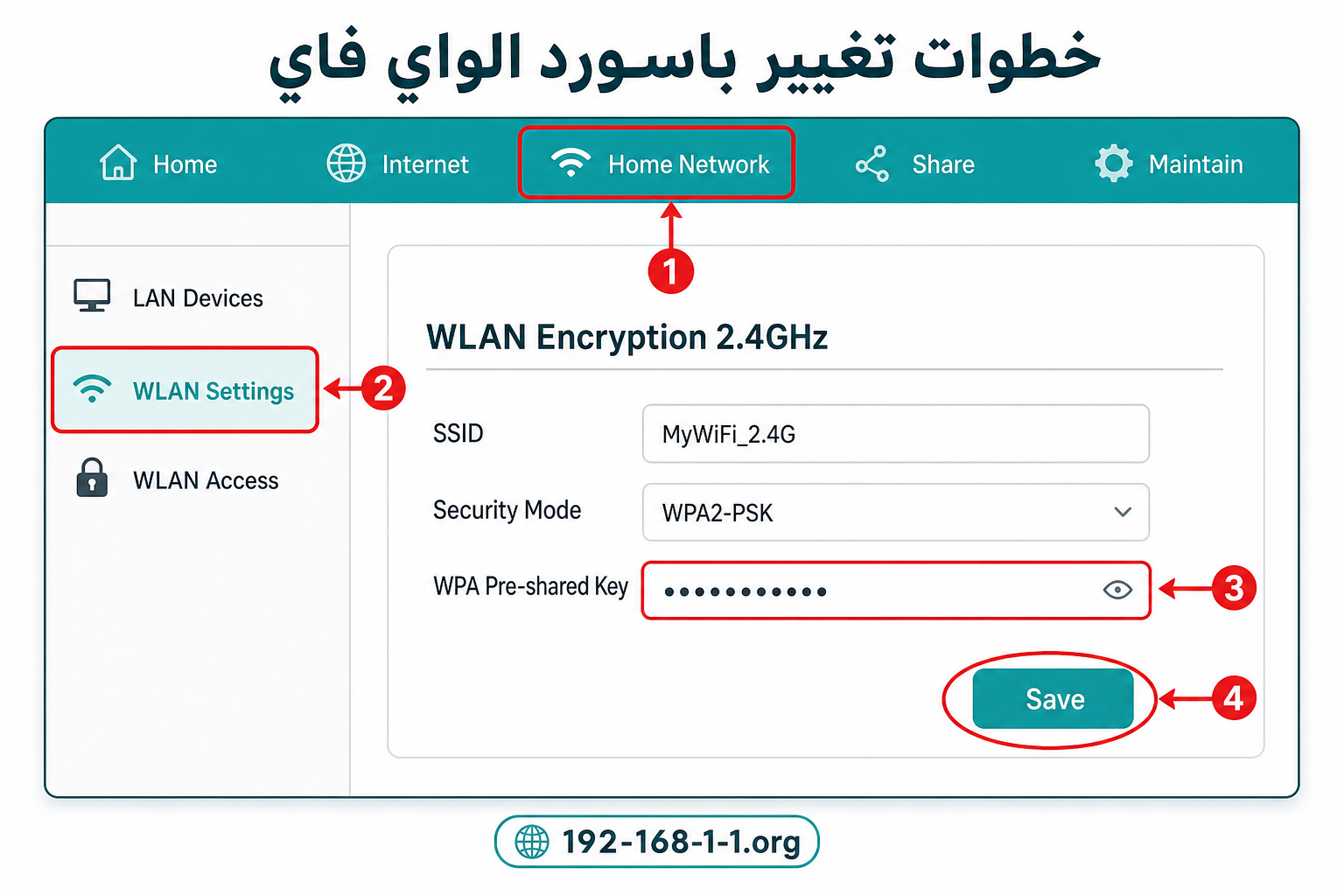
افتح http://192.168.1.1 في شريط العنوان، سجّل الدخول، افتح Wi-Fi أو Wireless أو WLAN، غيّر Password أو Pre-Shared Key أو Network Key، وبعدين Save أو Apply.
- 1
اتصل بشبكة الـWi-Fi (أو Ethernet).
- 2
افتح Chrome أو Edge أو Safari.
- 3
اكتب
http://192.168.1.1في Address Bar (مش بحث Google). - 4
أدخل Username وPassword الإدارة واضغط Login.
- 5
افتح قسم الشبكة اللاسلكية:
WirelessأوWi-FiأوWLANأوWLAN Settings. - 6
دور على
PasswordأوSecurity KeyأوPre-Shared KeyأوWPA Passphrase. - 7
اكتب الباسورد الجديد (يفضّل ٨ أحرف فأكتر، حروف وأرقام).
- 8
احفظ بـ Save أو Apply.
أسماء القوائم تختلف بالموديل. لو عندك راوتر شركة، المسارات الجاهزة هنا:
| الشركة | صفحة المسارات |
|---|---|
| WE | راوتر WE |
| Vodafone | راوتر Vodafone |
| Etisalat | راوتر Etisalat |
| Orange | راوتر Orange |
| TP-Link | راوتر TP-Link |
باسورد الراوتر ولا باسورد الـWi-Fi؟
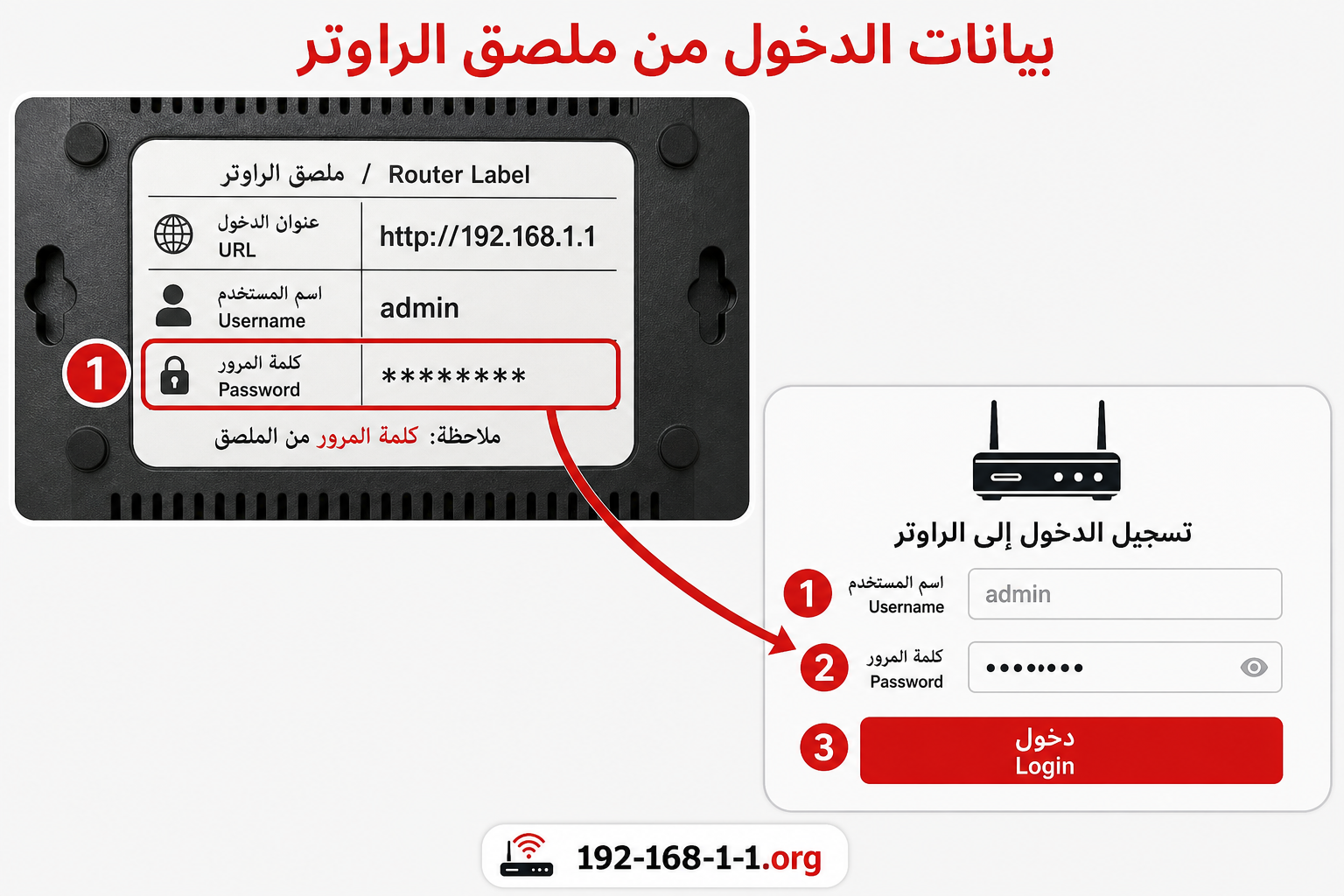
اتنين مختلفين. باسورد Wi-Fi بيوصل الأجهزة بالشبكة؛ باسورد Admin بيفتح لوحة 192.168.1.1.
| النوع | استخدامه | تغيّره منين عادةً |
|---|---|---|
| Wi-Fi Password | الاتصال بالشبكة من الموبايل/اللابتوب | Wireless / WLAN / Security Key |
| Admin Password | دخول صفحة الإدارة | System / Administration / Account |
تغيير باسورد الـWi-Fi ما بيغيّرش باسورد الإدارة تلقائيًا في أغلب الأجهزة.
لو هدفك منع ناس من الدخول للواي فاي → غيّر Wi-Fi.
لو هدفك حماية لوحة الإعدادات → غيّر Admin.
تغيير باسورد الواي فاي من الموبايل
أيوه — نفس الخطوات من متصفح الموبايل وأنت متصل بنفس الـWi-Fi.
- 1
اتصل بشبكة الراوتر.
- 2
افتح المتصفح.
- 3
اكتب
192.168.1.1في شريط العنوان. - 4
سجّل الدخول ببيانات الإدارة.
- 5
افتح Wi-Fi أو Wireless أو WLAN.
- 6
غيّر كلمة المرور واحفظ.
- 7
اعمل Forget للشبكة القديمة على الموبايل لو لزم، واتصل بالباسورد الجديد.
مش محتاج تطبيق خاص في أغلب الراوترات المنزلية؛ المتصفح يكفي لو الواجهة متاحة من الموبايل.
تغيير باسورد الواي فاي من الكمبيوتر
أيوه — من المتصفح على Windows أو Mac طالما الجهاز على نفس الشبكة.
استخدم Wi-Fi أو كابل Ethernet. الكابل أوضح لو الـWi-Fi بيفصل أثناء الحفظ.
بعد الحفظ، اللابتوب ممكن يطلب الباسورد الجديد أو يحتاج Forget Network ثم إعادة اتصال.
إزاي أغيّر اسم شبكة الـWi-Fi (SSID)؟
اسم الشبكة بيتغيّر من نفس قسم Wireless أو Wi-Fi اللي فيه الباسورد.
- 1
افتح Wireless / Wi-Fi / WLAN.
- 2
دور على
SSIDأوWi-Fi NameأوNetwork Name. - 3
اكتب الاسم الجديد.
- 4
احفظ.
اختار اسم واضح من غير بيانات شخصية (اسمك الكامل أو رقم الشقة). بعد تغيير الـSSID، الأجهزة هتشوف الشبكة كأنها شبكة جديدة.
إيه اللي يحصل بعد تغيير الباسورد؟
الأجهزة اللي كانت على الباسورد القديم بتفصل، ولابد تدخل الباسورد الجديد علشان ترجع.
- الموبايلات واللابتوبات تطلب كلمة المرور من جديد.
- أجهزة Smart TV / طابعة / كاميرا تحتاج إعادة اتصال.
- لو جهاز مش راضي يتصل: Forget للشبكة ثم اتصل بالباسورد الجديد حرفيًا (مسافات وحروف كبيرة/صغيرة).
تغيير باسورد Wi-Fi مش Factory Reset؛ الإعدادات التانية مش بتتلمس لمجرد تغيير كلمة المرور.
أختار باسورد Wi-Fi إزاي؟
اختار كلمة صعبة التخمين، ٨ أحرف فأكتر، وامزج حروف وأرقام. متستخدمش رقم الموبايل ولا 12345678.
تجنّب:
12345678أوpassword- اسمك أو اسم العيلة
- رقم الموبايل أو تاريخ الميلاد
غيّر الباسورد لما حد غير مصرح يعرفه، أو بعد ما شاركت الشبكة مع ناس كتير، أو لو شكيت في جهاز غريب — راجع الأجهزة المتصلة لو حابب تتأكد.
نسيت باسورد الـWi-Fi (ولسة أقدر أدخل الإدارة)
ادخل 192.168.1.1، افتح Wireless أو WLAN، واقرأ أو غيّر كلمة المرور حسب ما الواجهة بتسمح.
لو الواجهة بتظهر الباسورد بنجمة بس، غيّره لكلمة جديدة واحفظ، وبعدين وصّل أجهزتك بالكلمة الجديدة.
نسيت Password الإدارة
راجع الملصق خلف/تحت الراوتر ودليل الموديل قبل أي Reset.
Factory Reset بيمسح اسم الشبكة وباسورد Wi-Fi وإعدادات تانية. استخدمه كآخر حل من إعادة ضبط الراوتر.
لو 192.168.1.1 مش بيفتح أثناء تغيير الباسورد
اتأكد إن العنوان هو الـDefault Gateway وإنك على شبكة الراوتر. شرح الدخول الكامل على الصفحة الرئيسية، ومعرفة العنوان على معرفة IP الراوتر.
ما تبدّلش عشوائيًا لـ 192.168.0.1 من غير ما تشوف الـGateway. لو Gateway مختلف، استخدمه في نفس خطوات تغيير الباسورد.
صفحات مرتبطة
الأسئلة الشائعة
إزاي أغيّر باسورد Wi-Fi من 192.168.1.1؟
افتح http://192.168.1.1، سجّل الدخول، افتح Wireless أو Wi-Fi أو WLAN، غيّر Password أو Security Key، واحفظ.
أقدر أغيّر باسورد Wi-Fi من الموبايل؟
أيوه، بشرط إن الموبايل متصل بنفس الشبكة وواجهة الإدارة بتفتح من المتصفح.
أغيّر باسورد Admin ولا Wi-Fi؟
لمنع أجهزة من الواي فاي غيّر Wi-Fi Password؛ لحماية لوحة التحكم غيّر Admin Password.
ليه الباسورد الجديد مش بيشتغل؟
تأكد إنك على الشبكة الصحيحة، وإن الإدخال مطابق بدون مسافة زيادة، واعمل Forget ثم اتصل من جديد.
هل لازم الإنترنت الخارجي يشتغل عشان أغيّر الباسورد؟
لا. لازم اتصال محلي بالراوتر فقط؛ النت الخارجي مش شرط.
هل تغيير باسورد Wi-Fi يغيّر باسورد Admin؟
لا في أجهزة كتير؛ الاتنين إعدادين منفصلين.
هل تغيير الباسورد يمسح إعدادات الراوتر؟
لا. Factory Reset هو اللي بيرجع إعدادات المصنع — مش تغيير كلمة مرور Wi-Fi.
بعد تغيير الباسورد: راجع المتصلين أو امنع جهاز
تغيير باسورد الواي فاي بيقفل الأجهزة اللي عندها الكلمة القديمة؛ لو حابب تتأكد مين لسة متصل أو تمنع جهاز معيّن، كمّل من الصفحات المرتبطة بنفس المهمة.
شوف قائمة الأجهزة المتصلة، ولو محتاج تمنع جهاز استخدم حظر جهاز من الراوتر. لو نسيت باسورد الإدارة ومش لاقي حل غير المصنع، راجع إعادة ضبط الراوتر بحذر.